Görünüm
Zorunlu alanlar
Taslak. Biçim ve içerik onayı bekliyor.
Bir alan doldurulmadan kullanıcının ilerleyememesini istiyorsanız alanı zorunlu yaparsınız. CodEase'de zorunluluk alana tek başına verilmez; alan ile aksiyon bir grup adı üzerinden eşleştirilir. Böylece aynı alan Gönder'de zorunlu, Kaydet ve Beklet'te serbest olabilir.
İki adım vardır ve ikisi de gereklidir.
1. Alana grup adı verin
- Form tasarımcısında alana tıklayın.
- Sağ panelde Kurallar sekmesine geçin.
- Zorunluluk Grup Adı alanına bir ad yazın (örnek:
submit).
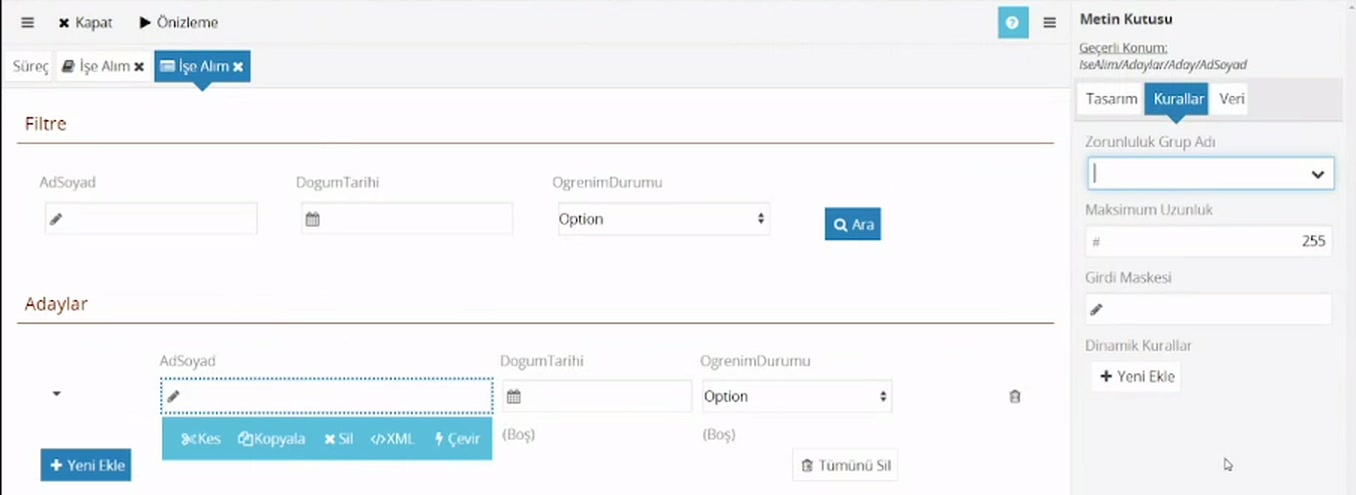
Zorunlu olacak bütün alanlara aynı adı verin. Alan, aksiyonlarda daha önce kullanılmış grup adlarını öneri olarak listeler.
2. Aksiyona aynı grup adını yazın
- Akış şemasında aksiyona (örnek: Gönder) tıklayın.
- Sağ paneldeki Doğrulama Grubu alanına aynı adı yazın.
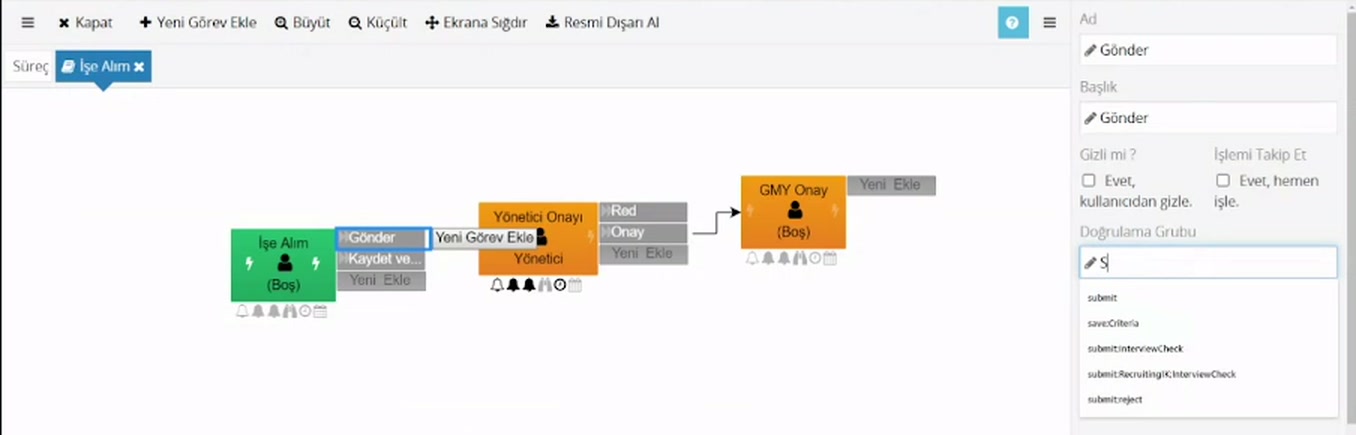
Bundan sonra kullanıcı Gönder'e bastığında, grup adı submit olan alanlardan biri boşsa aksiyon alınmaz.
Yalnızca birinci adımı yaparsanız hiçbir şey olmaz. Alana grup adı yazıp hiçbir aksiyona bağlamazsanız alan zorunlu olmaz ve formda zorunlu olduğuna dair bir işaret de görünmez.
Kullanıcı ne görür
Boş bırakılan alanlar kırmızı çerçeveyle işaretlenir, altlarında "Bu alan zorunludur." yazar ve formun geçerli olmadığını söyleyen bir uyarı penceresi açılır. Kullanıcı eksikleri tamamlayıp aksiyonu yeniden alır.
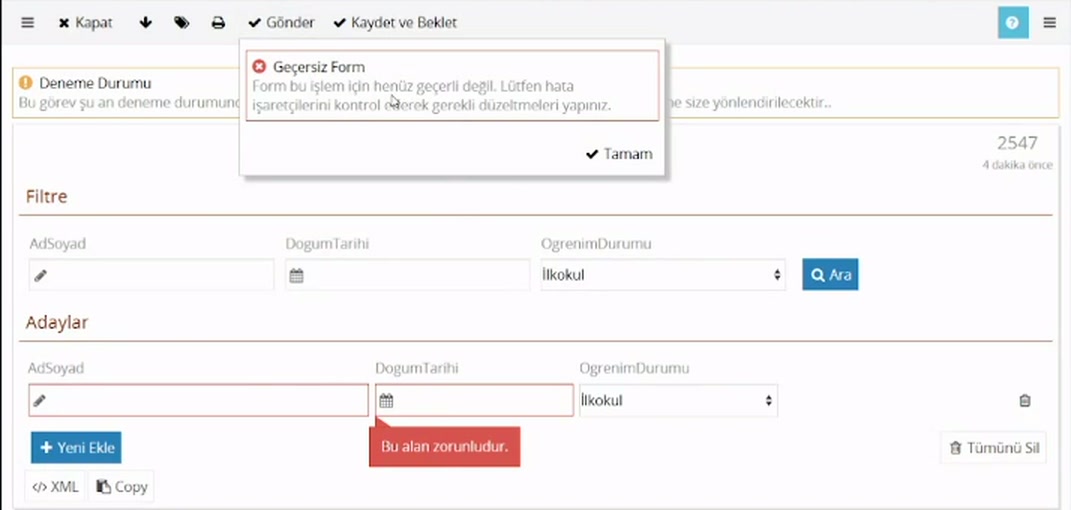
Uyarı penceresinin başlığı ve metni sürüme göre farklı olabilir; güncel sürümde başlık "Eksik veya Hatalı Bilgi"dir.
Hangi alan "boş" sayılır
- Hiçbir şey yazılmamış ya da yalnızca boşluk yazılmış alan.
- Değeri
0olan alan. Sayı alanına 0 yazılmışsa ya da listede değeri0olan seçenek seçilmişse alan boş sayılır. - Açılır liste ve radyo düğmede bakılan şey seçeneğin değeridir (
Id), yazısı değil. - Tabloda zorunluluk, en az bir satır bulunması demektir.
Açılır listelerde dikkat: Açılır liste, seçim yapılmamışsa ilk seçeneği kendiliğinden seçer; bu yüzden zorunluluk uyarısı hiç çıkmaz. Listenin boş başlamasını sağlayın: Açılır liste → Listenin boş başlaması.
Birden çok grup
Farklı aksiyonlarda farklı alanları zorunlu kılmak için birden çok grup adı kullanın. Adlar noktalı virgülle ayrılır.
- Bir alan birden çok gruba girebilir: Zorunluluk Grup Adı →
submit;approve - Bir aksiyon birden çok grubu denetleyebilir: Doğrulama Grubu →
submit;approve
Aksiyon tarafında noktalı virgülün çevresine boşluk koymayın; submit; approve yazarsanız ikinci grup eşleşmez.
Bir alanı bütün aksiyonlarda zorunlu yapan tek bir ayar yoktur. Bunun için bütün aksiyonlara aynı grup adını verin.
Örnek: Gönder'de zorunlu, Kaydet ve Beklet'te serbest
Kullanıcı aday bilgilerini parça parça girecek, hepsi tamamlanınca gönderecek.
| Nerede | Ayar |
|---|---|
AdSoyad, DogumTarihi, OgrenimDurumu alanları | Zorunluluk Grup Adı: submit |
| Gönder aksiyonu | Doğrulama Grubu: submit |
| Kaydet ve Beklet aksiyonu | Doğrulama Grubu: boş |
Kullanıcı eksik formla Kaydet ve Beklet'e basabilir, Gönder'e basamaz. Kaydet ve Beklet aksiyonunun kurulumu: Akış tasarımı → Aynı göreve dönen rota.
Kurallar sekmesindeki diğer ayarlar
Dinamik Kurallar → Yeni Ekle iki tür kural sunar:
| Kural | Ne işe yarar |
|---|---|
| Biçimlendirme Kuralı | Bir koşula göre alanı gizler, düzenlemeye kapatır ya da görünümünü (kalın, italik, metin rengi, arka plan rengi) değiştirir. |
| Doğrulama Kuralı | Bir koşul gerçekleştiğinde kendi yazdığınız hata mesajını gösterir ve aksiyonu engeller (örnek: bitiş tarihi başlangıçtan önce olamaz). |
İkisinde de koşul Kural Şartı alanına script olarak yazılır: Dinamik kurallar. Metin kutularında ayrıca Maksimum Uzunluk ve Girdi Maskesi bulunur.
Kaynak: CodEase Eğitim 4 – Fatih, 33:30–40:00. Videoda eksik ya da belirsiz kalan noktalar ürün davranışına göre tamamlandı.