Görünüm
Görev ayarları
Taslak — örnek sayfa. Biçim ve içerik onayı bekliyor.
Süreç tasarımcısında bir görevin kime atanacağını, atanan kişiye ne zaman e-posta gideceğini, süre dolunca ne olacağını ve formun o görevde nasıl görüneceğini görev üzerinden ayarlarsınız. Bu sayfa o ayarları anlatır.
Ayarların iki yeri vardır:
- Sağ tık menüsü: Akış şemasında göreve sağ tıklayınca açılır.
- Özellik paneli: Göreve sol tıklayınca ekranın sağında açılır. Rol buradadır.
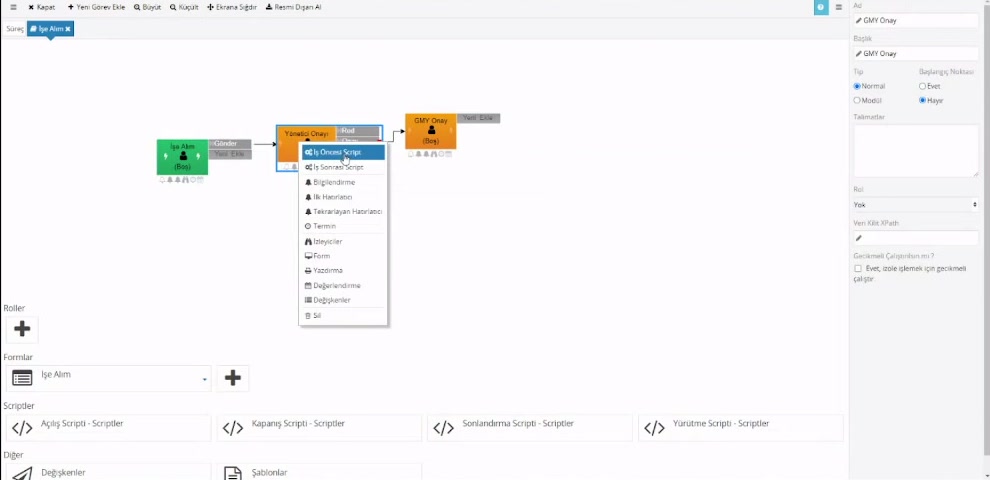
Sağ tık menüsünde neler var
| Menü | Ne işe yarar |
|---|---|
| İş Öncesi Script / İş Sonrası Script | Görev başlamadan önce ve tamamlandıktan sonra çalışacak script. |
| Bilgilendirme | Görev atandığında atanan kişiye e-posta gönderir. |
| İlk Hatırlatıcı | Görev bekliyorsa belirlenen süre sonunda bir kez hatırlatma e-postası gönderir. |
| Tekrarlayan Hatırlatıcı | İlk hatırlatıcıdan sonra, görev tamamlanana kadar belirli aralıkla hatırlatmayı sürdürür. |
| Termin | Süre dolunca görevi seçtiğiniz aksiyonla kendiliğinden tamamlar ya da gecikmiş olarak işaretler. |
| İzleyiciler | Görevi yapmayacak ama takip edecek kişileri belirler. |
| Form | Görevde hangi formun açılacağını ve form bölümlerinin durumunu belirler. |
| Yazdırma | Formun yazdırılmasına izin verir, yazdırma şablonlarını seçer. |
| Değerlendirme, Değişkenler | Bu sayfada anlatılmıyor. |
| Sil | Görevi siler. |
Bilgilendirme, hatırlatıcılar, İzleyiciler, Form ve Yazdırma yalnızca Normal tipteki (bir kullanıcının yaptığı) görevlerde görünür. Tipi Modül olan görevlerde menünün başında ayrıca Modül seçeneği çıkar.
Bir ayarı açtığınızda görev kutusunun altındaki küçük simgelerden ilgili olan koyulaşır; hangi görevde ne açık, şemadan görebilirsiniz.
Bilgilendirme
Bildirim Mesajı Gönder kutusunu işaretlerseniz görev birine atandığı anda o kişiye e-posta gider.
- Rol bir grubu ya da pozisyonu gösteriyorsa e-posta o gruptaki herkese gider.
- Görevi vekâleten devralan kişi varsa ona da gider.
- Sürecin başlangıç görevinde bildirim gönderilmez. Süreci başlatan kişi zaten ekranın başındadır.
- Süreçte mesaj şablonu tanımlıysa buradan hangi şablonun kullanılacağını seçebilirsiniz; seçmezseniz Varsayılan Şablon kullanılır.
Hatırlatıcılar
İlk Hatırlatıcı
Görev atandıktan sonra seçtiğiniz süre kadar bekler. Görev hâlâ bekliyorsa atanan kişilere bir kez hatırlatma e-postası gönderir.
Süre seçenekleri: Kapalı, 30 Dakika Sonra, 1 Saat Sonra, 3 Saat Sonra, 1 Gün Sonra, 3 Gün Sonra. Listede olmayan bir süre için gün.saat:dakika:saniye biçiminde kendi değerinizi yazabilirsiniz (örnek: 2.00:00:00 iki gün).
Tekrarlayan Hatırlatıcı
İlk hatırlatıcı gönderildikten sonra devreye girer ve görev tamamlanana kadar seçtiğiniz aralıkla hatırlatmayı yineler.
- İlk Hatırlatıcı Kapalı ise Tekrarlayan Hatırlatıcı hiç çalışmaz. Tekrarlayan hatırlatma istiyorsanız ikisini birlikte ayarlayın.
- Aralık en az 30 dakikadır; daha kısa bir değer yazsanız da 30 dakika uygulanır.
- İkinci hatırlatmanın konusu
R:, sonrakilerin konusuRR:ile başlar.
Örnek: İlk Hatırlatıcı 3 gün, Tekrarlayan Hatırlatıcı 1 gün ise ilk e-posta 3. günde, sonrakiler 4., 5., 6. günde… gider.
Kurumunuzda çalışma takvimi tanımlıysa hatırlatıcı ve termin süreleri çalışma saatlerine göre sayılır.
Termin
Görev için bir son süre koyar. Süre, görev başına bir kez işler.
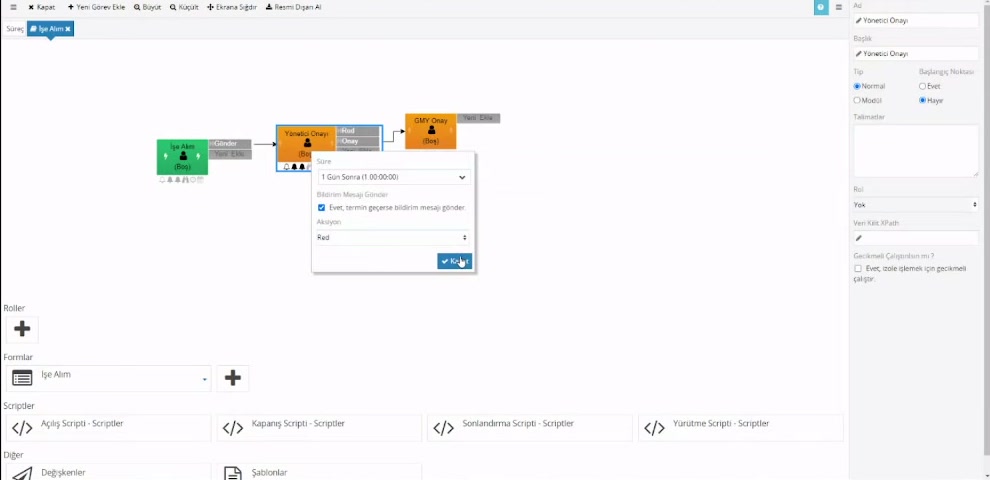
| Alan | Açıklama |
|---|---|
| Süre | Hatırlatıcılardaki listenin aynısı. |
| Bildirim Mesajı Gönder | İşaretliyse termin geçtiğinde atanan kişilere e-posta gider (konu D: ile başlar). Varsayılan olarak işaretlidir. |
| Aksiyon | Termin geçince ne olacağı. |
Aksiyon alanında iki yol vardır:
- Görevin aksiyonlarından biri (örneğin Red): Süre dolunca görev o aksiyonla kendiliğinden tamamlanır ve akış o aksiyonun yolundan devam eder.
- Birşey Yapma: Görev kişinin listesinde kalır, yalnızca gecikmiş olarak işaretlenir.
Örnek: Yönetici Onayı görevinde Süre 1 Gün Sonra, Aksiyon Red ise yönetici bir gün içinde karar vermezse talep kendiliğinden reddedilir.
Termin ile bilgilendirme görevi
Birine yalnızca haber vermek istiyorsanız (örnek: "masrafınız ödendi") ayrı bir e-posta scripti yazmanız gerekmez:
- Akışın sonuna bir görev ekleyin, tek bir aksiyon verin (örnek: OK) ve rolünü haber verilecek kişiler yapın.
- Görevde Bilgilendirme'yi açın. E-postanın gövdesinde görevin Talimatlar alanına yazdığınız metin yer alır.
- Termin'de Süre'ye
00:00:01(bir saniye) yazın, Aksiyon olarak OK'i seçin.
Görev atanır, bilgilendirme e-postası gider ve termin dolunca görev OK aksiyonuyla kendiliğinden kapanır; kimsenin listesinde beklemez. Kapanma tam bir saniyede olmaz: terminler yaklaşık dakikada bir denetlenir ve çalışma takvimi tanımlıysa mesai dışında bir sonraki çalışma saatine kalabilir.
İzleyiciler
Görevi yapmayacak ama haberdar olması gereken kişiler içindir. İzleyici Rol alanından bir rol seçersiniz.
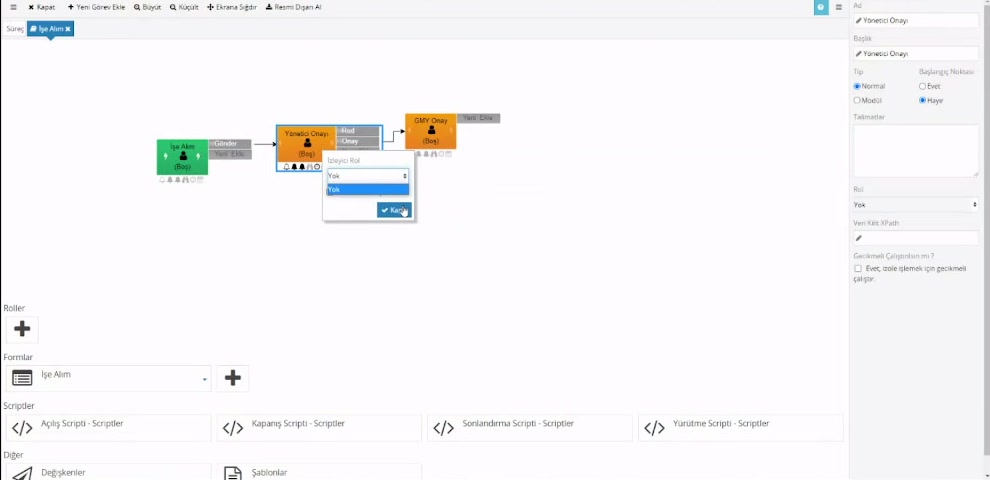
İzleyiciler:
- Görevi Takip Edilenler listesinde görür; Gelenler kutusuna düşmez.
- Görevi açabilir ama salt okunur görür, aksiyon alamaz.
- Bildirim Mesajı Gönder işaretliyse görev atandığında bilgi e-postası alır (konu
W:ile başlar).
Görev kime atanır: Rol
Görevin adı (Yönetici Onayı gibi) yalnızca bir addır; görevin kime gideceğini rol belirler.
1. Rolü tanımlayın
Süreç sayfasının altındaki Roller bölümünde + düğmesine basın, role bir ad verin. Rol Sihirbazı dört seçenek sunar:
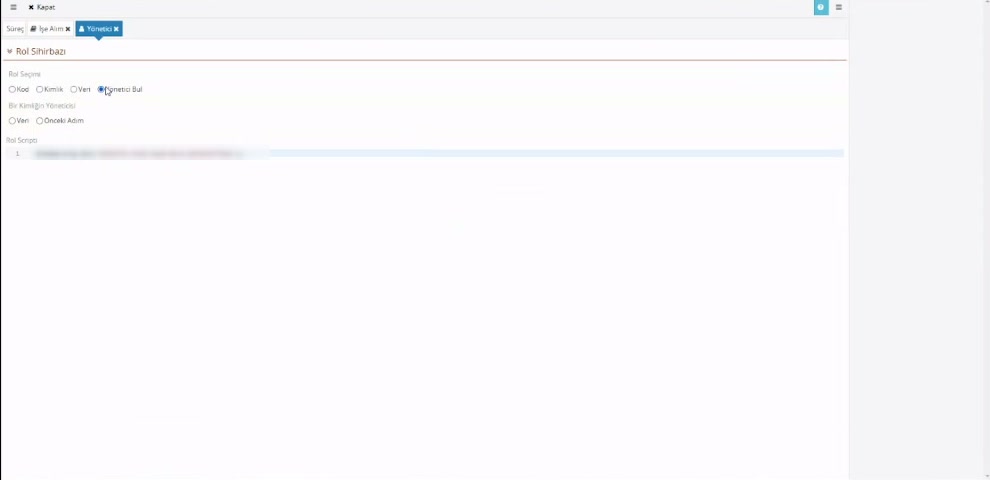
| Rol Seçimi | Görev kime gider |
|---|---|
| Kimlik | Seçtiğiniz kullanıcıya ya da gruba. |
| Veri | Formdaki bir alanda yazan kişiye. |
| Yönetici Bul | Bir kişinin yöneticisine. Kişi ya formdaki bir alandan (Veri) ya da bir önceki adımı tamamlayandan (Önceki Adım) alınır. |
| Kod | Kendi yazdığınız script'in döndürdüğü kişiye. |
Sihirbazda yaptığınız seçim, altındaki Rol Scripti kutusuna yazılır. Göreve kimin atanacağını bu kutudaki script belirler; sihirbaz yalnızca onu sizin yerinize doldurur. Sihirbazın yazdığı scriptler ve kendi scriptinizi yazma: Rol scriptleri.
2. Rolü göreve bağlayın
Göreve sol tıklayın, sağdaki panelde Rol alanından rolü seçin.
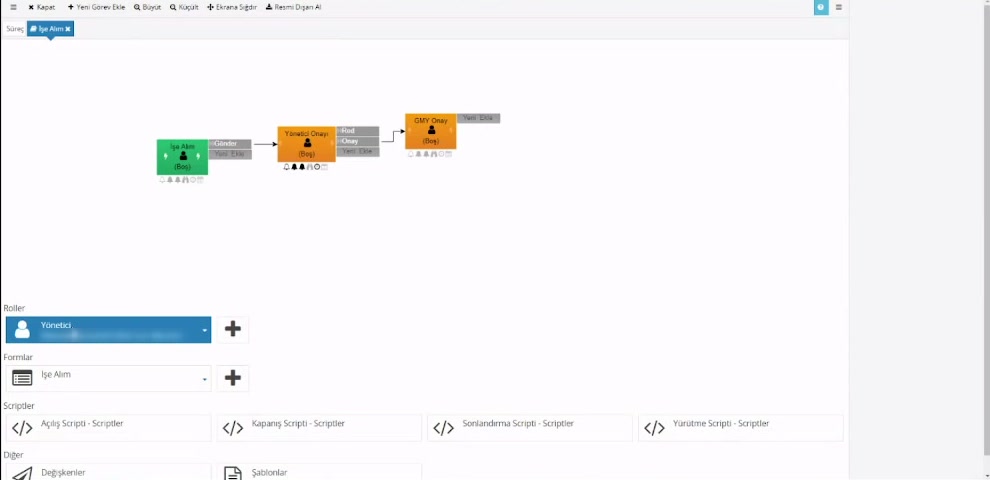
Rol seçilmezse ne olur
- Rol Yok ise görev süreci başlatan kişiye atanır.
- Rol tanımlı ama kimseyi bulamıyorsa (örneğin formdaki alan boşsa) görev atanamaz ve akış hata verir.
Deneme Durumunda atama
Süreç sürümü Deneme Durumundayken görevler rolde kim yazarsa yazsın denemeyi yapan kişiye yönlendirilir; bildirim e-postaları da ona gider. Böylece akışı tek başınıza baştan sona deneyebilirsiniz. Ekranın üstünde bunu hatırlatan bir uyarı görünür.
Roller deneme sırasında da çalıştırılır: kimseyi bulamayan bir rol denemede de hata verir. Görev size gelse de akışın tarihçesinde görevin gerçekte kime atanacağı yazar; rolün doğru kişiyi bulduğunu sürümü aktif yapmadan oradan denetleyebilirsiniz.
| Sürüm durumu | Kim görür |
|---|---|
| Deneme Durumu | Yalnızca süreçte yazma yetkisi olanlar. |
| Aktif | Erişimi olan herkes. |
| Arşiv | Kimse. |
Durumların ayrıntısı: Dizinler, süreçler ve versiyonlar → Süreç durumu.
Form bölümlerini göreve göre gizleme ve kapatma
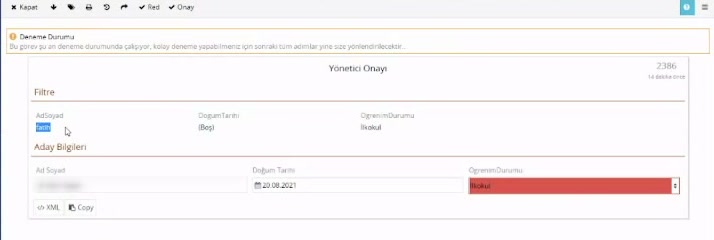
Aynı form her görevde açılır, ama bir bölümün her görevde görünmesi gerekmeyebilir. Örnek: Filtre bölümü başlangıç görevinde arama yapmak için gerekir, onay görevlerinde gerekmez.
1. Bölüme ad verin
Form tasarımcısında bölümü oluşturan satır düzenini seçin. Sağdaki ayarlarda Kurallar sekmesindeki Bölüm Adı alanına bir ad yazın (örnek: Filtre).
2. Görevde bölümün durumunu seçin
Süreç tasarımcısında göreve sağ tıklayıp Form'u açın. Ad verdiğiniz bölümler Form Bölümleri altında listelenir.
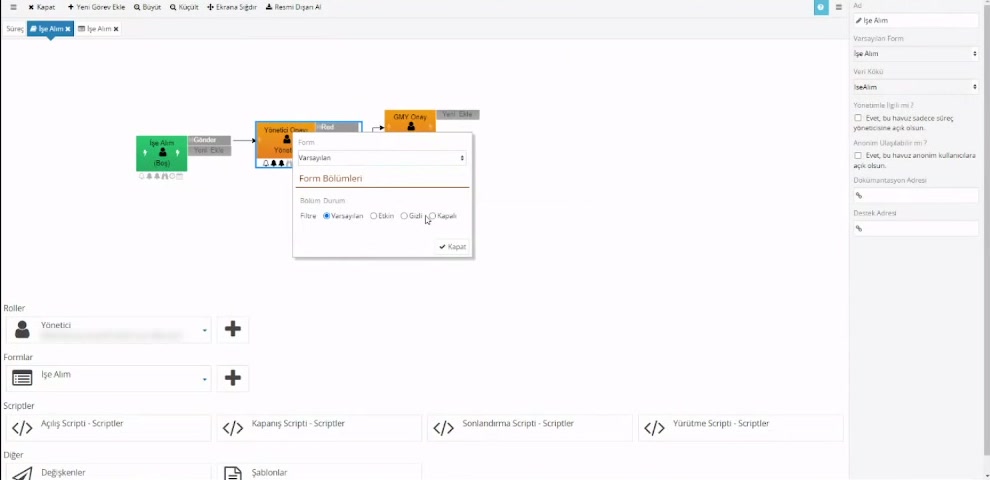
| Durum | Görevde bölüm nasıl görünür |
|---|---|
| Varsayılan | Formda nasıl tasarlandıysa öyle. |
| Etkin | Düzenlenebilir açılır; içinde bulunduğu alan kapalı olsa bile. Bölümün kendi form kuralları varsa onlar yine uygulanır. |
| Gizli | Hiç görünmez. |
| Kapalı | Görünür ama değiştirilemez. |
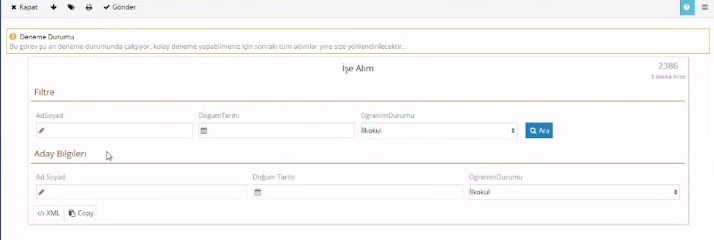
Başlangıç görevinde Filtre bölümü açık:
Yönetici Onayı görevinde Filtre Gizli:
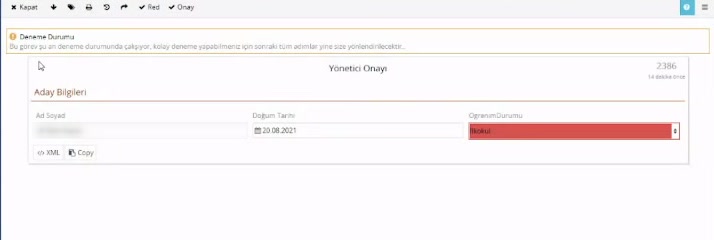
Yönetici Onayı görevinde Filtre Kapalı: alanlar okunuyor ama değiştirilemiyor, Ara düğmesi de görünmüyor.
Aynı pencerede iki ayar daha vardır:
- Form: Havuzda birden fazla form varsa bu görevde hangisinin açılacağı.
- Bölüm ayarlarını başka bir görevden devralma: aynı ayarları her görevde yeniden yapmamak için.
Bir görev salt okunur açıldığında (örneğin izleyici açtığında) gizli olmayan tüm bölümler Kapalı gibi davranır.
Yazdırma
Görev ekranında, aksiyon düğmelerinin solundaki yazıcı simgesi formu yazdırır.
- Bu formu yazdır yalnızca formu yazdırır; menüler ve yan paneller çıktıya girmez.
- Yazdırma tarayıcının yazdırma penceresiyle yapılır. PDF almak için o pencerede hedef olarak PDF olarak kaydet'i seçin.
Tasarımcıda göreve sağ tıklayıp Yazdırma'yı açtığınızda iki ayar vardır:
| Ayar | Açıklama |
|---|---|
| Form Çıktısına İzin Ver | Kapatırsanız bu görevde form yazdırılamaz. Varsayılan olarak açıktır. |
| Yazdırma Şablonları | Seçtiğiniz her şablon, görev ekranındaki yazıcı menüsünde ayrı bir seçenek olarak çıkar. |
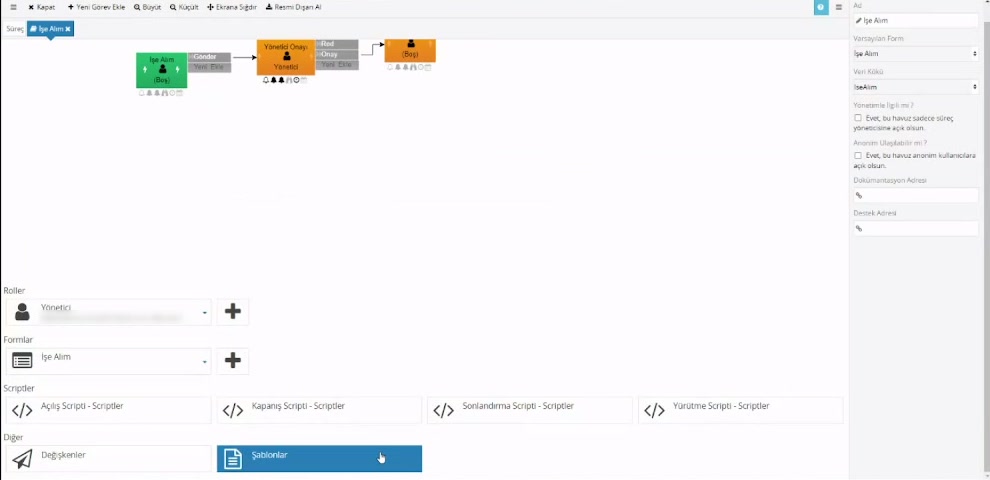
Şablonlar süreç sayfasının altındaki Diğer → Şablonlar bölümünde tanımlanır. Aynı şablonlar bildirim e-postalarında da kullanılır.
Görevi silme
Sağ tık menüsünden Sil'i seçtiğinizde onay istenir. Onaylarsanız görevle birlikte:
- görevin kendi aksiyonları ve onlardan çıkan oklar,
- başka görevlerden bu göreve gelen oklar
da silinir.
Kaynak: CodEase Eğitim 2 – Fatih, 03:08–17:00. Videoda eksik ya da belirsiz kalan noktalar ürün davranışına göre tamamlandı.