Görünüm
Veritabanı Sorgusu bileşeni
Taslak. Biçim ve içerik onayı bekliyor.
Veritabanı Sorgusu, bir tablodan kayıt çekip formun verisine yazan bileşendir. Açılır listenin veri kaynağına benzer, ama seçenek doldurmaz: çektiği her kaydı veri modelinde bir satır olarak ekler. Bu sayfa bileşeni kurmayı, sütunları alanlarla eşleştirmeyi ve sorgunun ne zaman çalıştığını anlatır.
Bileşenin kendi görüntüsü yoktur (en fazla bir Ara düğmesi). Çektiği veriyi göstermek için aynı elemana bağlı bir tablo ya da alanlar koymanız gerekir.
Önce veri modeli
Kayıtların yazılacağı yer veri modelinde tekrarlayan bir eleman olmalıdır. Örnek:
Categories
└─ Category        (liste öğesi; En az tekrar: 0)
   ├─ Id
   ├─ Name
   ├─ Number
   └─ Type
      ├─ Value
      └─ Name
Tablodan gelen her kayıt bir Category olur; kaydın sütunları Category'nin altındaki alanlara yazılır.
Bileşeni ekleme ve sorguyu yazma
- Formda Yeni Ekle → kökün yanındaki ok → Veritabanı Sorgusu.
- Bileşenin üzerindeki Düzenle'ye basın. Sorgu penceresi açılır.
- Hedef Şema ve Hedef Tablo'yu seçin.
- Alan Ekle ile çekilecek sütunları ekleyin. İlişkili tablodaki bir sütunu noktayla alabilirsiniz (örnek:
Tur.Ad). - Gerekirse Sıralama ve Kriter ekleyin, Tamam'a basın.
Kullanacağınız şema süreçte tanımlı olmalıdır (süreç ekranı → Veritabanları).
Kayıtların nereye yazılacağı
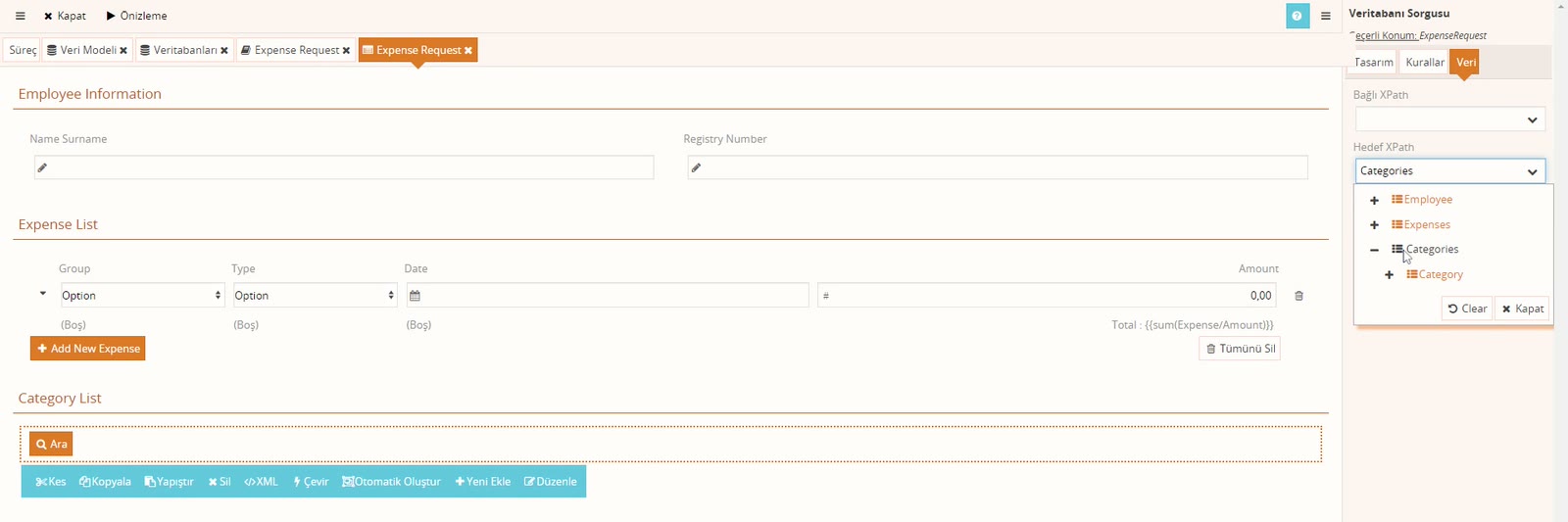
Bileşeni seçin, Veri sekmesine geçin.
| Alan | Ne yazılır | Örnek |
|---|---|---|
| Hedef XPath | Kayıtların içine yazılacağı eleman. | Categories |
| Öğe XPath'i | Her kayıt için çoğaltılacak eleman. | Category |
Hedef XPath, bileşenin içinde durduğu yere göre yazılır. Bileşeni zaten Categories'e bağlı bir bölümün içine koyduysanız Hedef XPath'i boş bırakıp yalnızca Öğe XPath'i verebilirsiniz.
Sütunları alanlarla eşleştirme
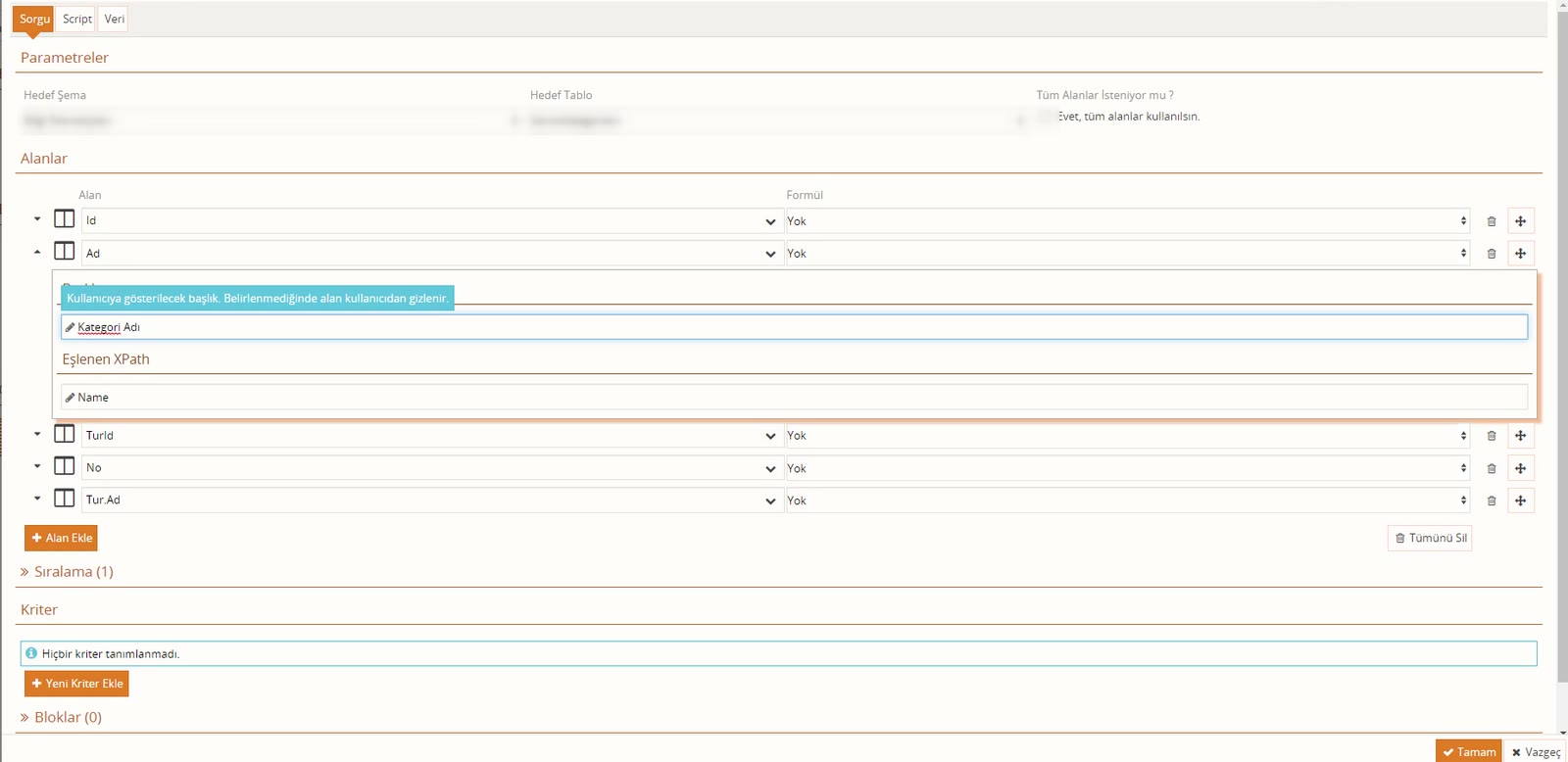
Sorgu penceresinde her alanın solundaki oka basınca iki kutu açılır:
| Kutu | Ne işe yarar |
|---|---|
| Eşlenen XPath | Sütunun yazılacağı alan, Öğe XPath'indeki elemana göre (örnek: Name, Type/Value). |
| Başlık | Arama sonuçları penceresinde sütunun başlığı. Boş bırakılan sütun pencerede görünmez. |
- Eşlenen XPath boşsa sütun, kendi adıyla aynı adı taşıyan alana yazılır. Sütunun adı
Id, alanın adı daIdise bir şey yazmanız gerekmez. - Eşleşen alan bulunamazsa hata çıkmaz, o sütun atlanır. Bir alan boş geliyorsa önce yolu denetleyin:
Type/NameyerineTypeNameyazmak en sık yapılan hatadır. Formun altındaki XML düğmesi verinin gerçekte nereye yazıldığını gösterir.
Sorgu ne zaman çalışır
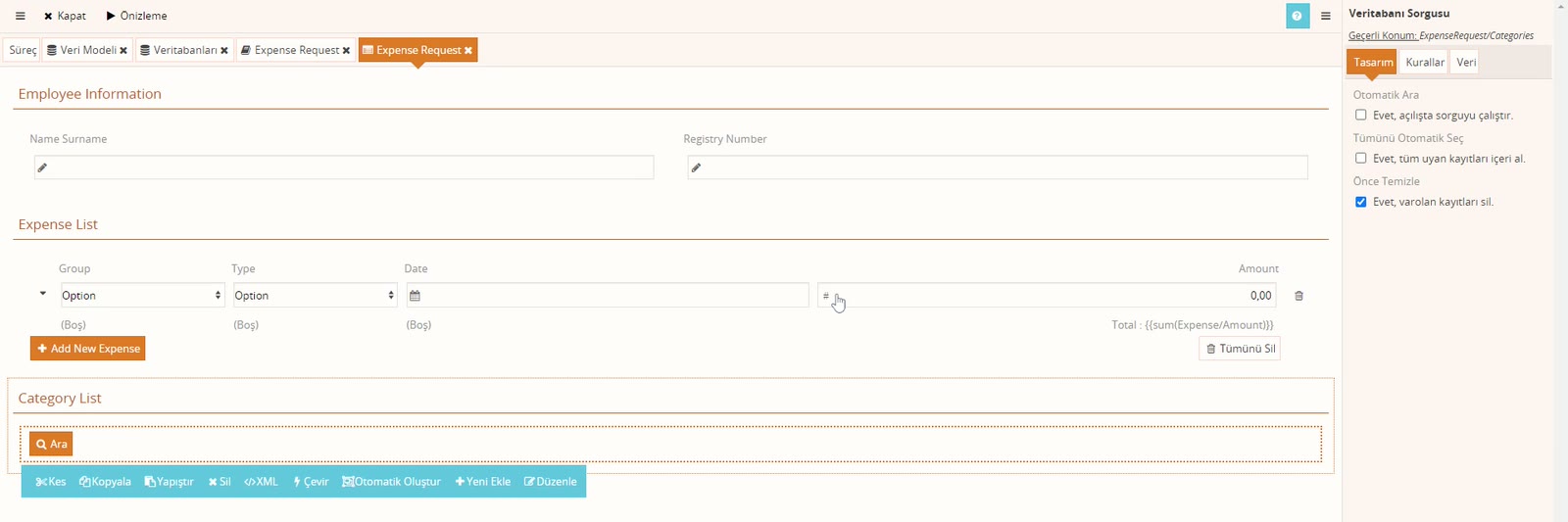
Bileşenin Tasarım sekmesinde üç ayar vardır:
| Ayar | İşaretliyse |
|---|---|
| Otomatik Ara — Evet, açılışta sorguyu çalıştır. | Form açılırken sorgu kendiliğinden çalışır; Ara düğmesi görünmez. |
| Tümünü Otomatik Seç — Evet, tüm uyan kayıtları içeri al. | Ara'ya basınca bulunan bütün kayıtlar doğrudan forma yazılır. |
| Önce Temizle — Evet, varolan kayıtları sil. | Yeni kayıtlar yazılmadan önce eski satırlar silinir. |
Üç tipik kullanım:
- Kullanıcı seçsin: İkisi de işaretsiz. Kullanıcı Ara'ya basar, Arama Sonuçları penceresi açılır, istediği kayıtları işaretleyip Tamam'a basar. Pencerede yalnızca Başlık verdiğiniz sütunlar görünür; hiçbirine başlık vermezseniz pencere boş sütunlu gelir.
- Düğmeyle hepsi gelsin: Yalnızca Tümünü Otomatik Seç işaretli.
- Form açılınca hepsi gelsin: Otomatik Ara işaretli.
Otomatik Ara her açılışta çalışmaz
Otomatik Ara yalnızca hedefte henüz kayıt yokken çalışır. Bu bir korumadır: ilk görevde gelen kayıtların bir kısmını kullanıcı silmiş ya da değiştirmiş olabilir; form sonraki görevde açıldığında sorgu yeniden çalışsaydı bu değişiklikler kaybolurdu.
Sorgu şu iki durumda çalışır:
- Hedefte Öğe XPath'ine uyan hiç eleman yoksa.
- Var olan elemanların hepsini sistem kendisi eklemişse. Veri modelinde En az tekrar 1 ise form boş bir satırla açılır; bu satır sistemin eklediği satırdır, sorgu onu silip kayıtları yazar.
Kullanıcının ya da bir scriptin eklediği tek bir satır bile varsa sorgu çalışmaz. Ara düğmesi bu koşula bakmaz; her basışta çalışır.
Kriterinde formdaki bir alanı kullanan sorgu (çift süslü parantezle), o alan değiştiğinde yeniden çalışır.
Aynı işi scriptle yapma
Tablodan okuyup veri modeline yazmayı İş Öncesi Script'te $Database.ExportToXml ile de yapabilirsiniz: Scriptte veri tabanı.
Kaynak: Script Eğitimi – Veysel, 00:00–32:00. Videoda eksik ya da belirsiz kalan noktalar ürün davranışına göre tamamlandı.