Görünüm
Örnek: listeleri yöneten ayar ekranı
Taslak. Biçim ve içerik onayı bekliyor.
Formlardaki açılır listelerin içeriği (masraf grupları, masraf tipleri gibi) zamanla değişir. Bunları her seferinde süreç tasarımcısından değiştirmek yerine, yetkili bir kullanıcının kendi başına düzenleyebileceği bir ayar ekranı yapabilirsiniz. Bu sayfa öyle bir ekranı baştan sona kurar: gruplar ve her grubun altında tipler veri tabanında tutulur, ekran açıldığında tablodan okunur, Kaydet'e basıldığında tabloya yazılır.
Örnek, daha önce ayrı ayrı anlatılan parçaları bir araya getirir: Tablo düzeninde içerik, Veritabanı Sorgusu bileşeni, Scriptte veri tabanı.
Veriyi nerede tutacağız
Her küçük liste için ayrı tablo açmak gerekmez. Bu örnekte iki tablo bütün listeleri taşır:
| Tablo | Ne tutar | Alanlar |
|---|---|---|
Lookups | Listelerin kendisi: her liste bir kayıt. | Id, Code, Description |
LookupData | Bütün listelerin öğeleri. | Id, Code, Value, Description, Lookup, Parent |
LookupData'daki her kaydın Lookup alanı, ait olduğu listenin Lookups tablosundaki Id'sidir. Parent alanı, öğe başka bir öğenin altındaysa (tip → grup) üstündeki öğenin Id'sidir. İki tablo arasında Lookup adında bir ilişki tanımlıdır (LookupData.Lookup → Lookups.Id); sorgularda listeyi koduyla seçebilmek için gereklidir. Tablo ve ilişki tanımlama: Veritabanları.
Bu tablolar ürünle hazır gelmez; şemanızda kendiniz açarsınız, adları da size kalmıştır.
Önce listeleri tanımlayın. Lookups tablosunun Veri sekmesinde Yeni Kayıt Ekle ile iki kayıt açın ve Değişiklikleri Uygula'ya basın:
| Code | Description |
|---|---|
EGL | Expense Group List |
ETL | Expense Type List |
Kayıt uygulanmadan Id kesinleşmez; Id'yi bir yere kopyalayacaksanız önce uygulayın.
LookupData'da her kaydın Lookup alanı dolu olmalıdır. Listeye bakmadan yapılan bir sorgu bütün listelerin öğelerini birbirine karışmış halde getirir.
Süreç ve veri modeli
- Yeni bir havuz açın (örnek:
Settings) ve havuzun Veri Kökü'nü bu modele bağlayın. - Veri modeli:
Settings
└─ ExpenseGroups
   └─ ExpenseGroup        (çoklanan)
      ├─ Id
      ├─ Code
      ├─ Name
      ├─ Description
      └─ ExpenseTypes
         └─ ExpenseType   (çoklanan)
            ├─ Id
            ├─ Code
            ├─ Name
└─ Description- Akışta tek görev yeter (örnek: Ayarlar). Göreve iki aksiyon ekleyin:
| Aksiyon | Nereye bağlanır | Ne olur |
|---|---|---|
| Kaydet | Hiçbir yere | Görev tamamlanır, akış biter. |
| Taslak Kaydet | Aynı göreve geri | Form aynı kişinin önünde yeniden açılır; veri tabanına yazılmaz. |
Ekran her açılışta yeni bir akış başlatır ve güncel kayıtları tablodan okur; tamamlanan akışların kendisi bir işe yaramaz, asıl veri tablodadır.
Form açıkken veri modelini değiştirirseniz yeni alanlar formda görünmez. Formu kapatıp yeniden açın.
Form: grup tablosu
- Forma bir Satır Üzerinde İçerik ekleyip
ExpenseGroups'a bağlayın. - İçine
ExpenseGroup'u Tablo Düzeninde İçerik olarak bırakın;Name,Code,Descriptionsütunlarını ekleyin.Idsütun olarak gerekmez. - Tablonun Veri sekmesinde Satır No XPath'i'ne
Idyazın. Böylece Yeni Ekle ile eklenen satır anında birIdalır; az sonra tipleri gruba bağlarken buIdkullanılacak. - Tablonun altına bir Veritabanı Sorgusu bileşeni ekleyin:
| Ayar | Değer |
|---|---|
| Hedef XPath | boş (bileşen zaten ExpenseGroups'un içinde) |
| Öğe XPath'i | ExpenseGroup |
| Açılışta sorguyu çalıştır | işaretli |
| Hedef Şema / Hedef Tablo | şemanız / LookupData |
| Alanlar | Id, Code, Description, Value |
Value alanının Eşlenen XPath'i | Name (modelde alanın adı Name olduğu için) |
| Kriter | Lookup.Code Eşit EGL |
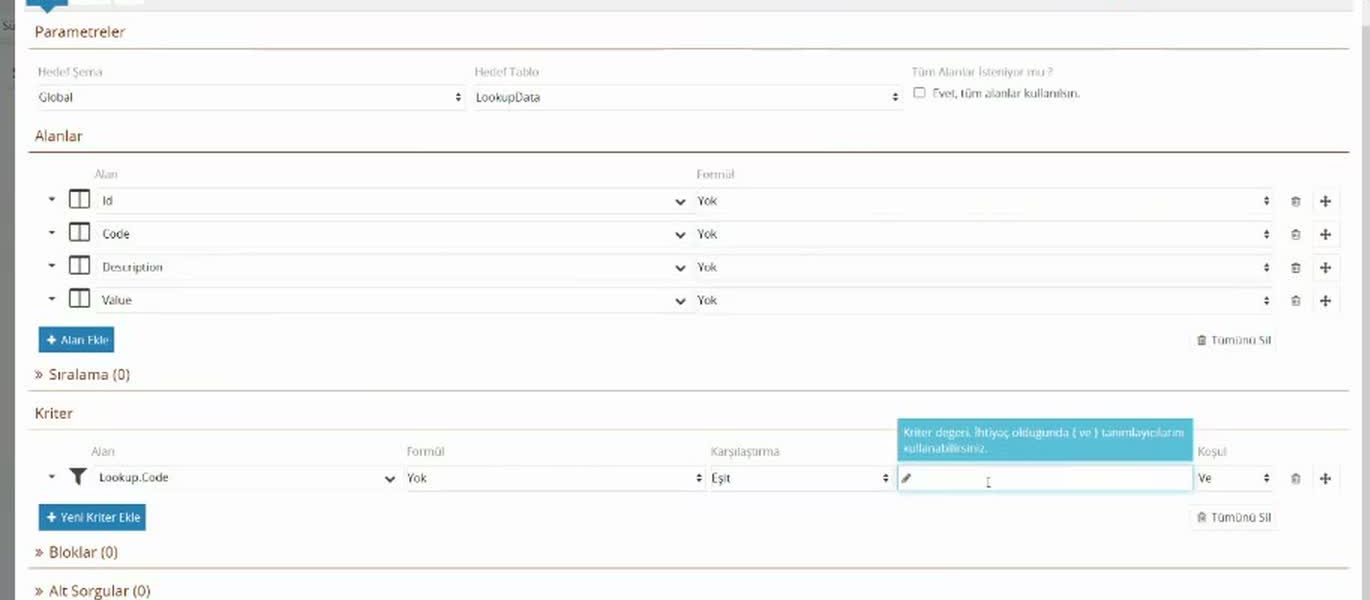
Kriterdeki Lookup.Code, alan seçicide Lookup ilişkisinin altından seçilir: "bu kaydın bağlı olduğu listenin kodu" demektir. Listenin Id'sini yazmak da çalışır ama okunmaz; kod yazmak sorguyu anlaşılır kılar.
Kriter vermezseniz bütün listelerin öğeleri gelir. Sorgu beklediğinizden çok kayıt getiriyorsa eksik olan çoğunlukla bir kriterdir.
Form: grubun altında tipler
Tipler, ait oldukları grubun satırında görünmelidir. Tablo Düzeninde İçerik'te her satırın başında küçük bir ok vardır; oka basınca satırın altında bir alan açılır. Tasarımcıda bu alana başka bileşenler bırakabilirsiniz.
- Tasarımcıda grup tablosunun satırındaki oka basın.
- Açılan alana
ExpenseTypes'a bağlı bir Satır Üzerinde İçerik, onun içineExpenseType'ı Tablo Düzeninde İçerik olarak bırakın;Name,Code,Descriptionsütunlarını ekleyin. - Aynı alana, tip tablosunun dışına ikinci bir Veritabanı Sorgusu ekleyin:
| Ayar | Değer |
|---|---|
| Hedef XPath | ExpenseTypes |
| Öğe XPath'i | ExpenseType |
| Açılışta sorguyu çalıştır | işaretli |
| Alanlar | Id, Code, Description, Value (→ Name) |
| Kriter 1 | Lookup.Code Eşit ETL |
| Kriter 2 | Parent Eşit {{Id}} |
İkinci kriter tipleri gruba bağlar: {{Id}}, sorgunun bulunduğu satırın, yani grubun Id'sidir. Her grubun altında yalnızca Parent'ı o grup olan tipler görünür.
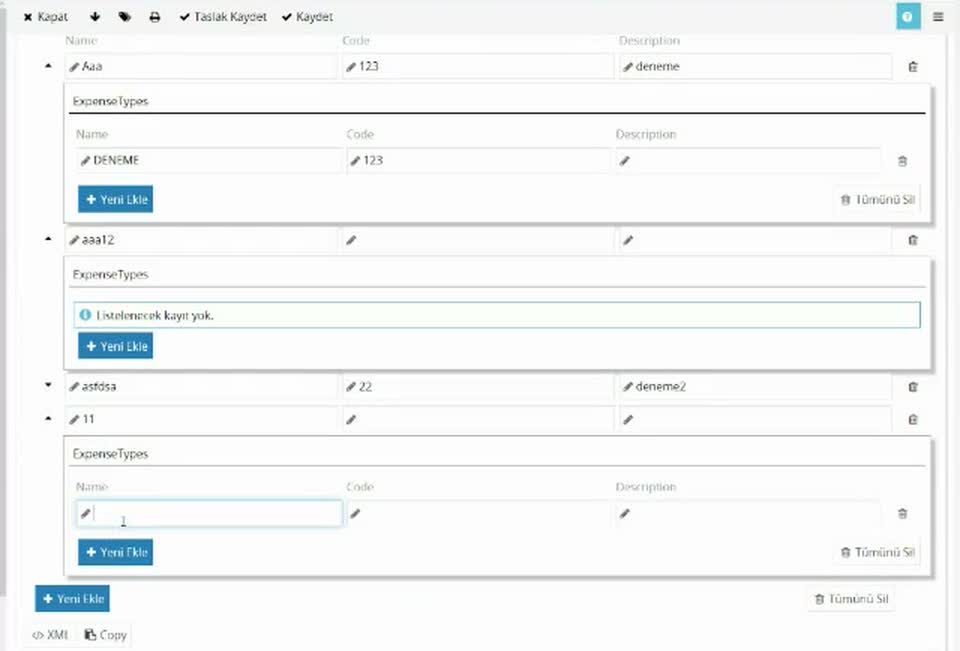
Bir grubun tipleri, kullanıcı o satırı okla açtığında okunur.
Kaydetme: İş Sonrası Script
Görevin İş Sonrası Script'i iki tabloyu da yazar. Script yalnızca Kaydet aksiyonunda çalışmalıdır; Taslak Kaydet'te veri tabanına dokunulmaz.
js
if ($WorkItem.SelectedAction == 'Kaydet') {

    // Gruplar
    $Database.ImportFromXml({
        "Parameters": { "TargetSchema": "Global", "TargetTable": "LookupData" },
        "XPath": "ExpenseGroups/ExpenseGroup",
        "Columns": [
            { "Name": "Id" },
            { "Name": "Code" },
            { "Name": "Description" },
            { "Name": "Value", "Properties": { "XPath": "Name" } },
            { "Name": "Lookup" }
        ],
        "Map": function () {
            this.Lookup = 'EGL kaydının Id değeri';
        }
    });

    // Tipler
    $Database.ImportFromXml({
        "Parameters": { "TargetSchema": "Global", "TargetTable": "LookupData" },
        "XPath": "ExpenseGroups/ExpenseGroup/ExpenseTypes/ExpenseType",
        "Columns": [
            { "Name": "Id" },
            { "Name": "Code" },
            { "Name": "Description" },
            { "Name": "Value",  "Properties": { "XPath": "Name" } },
            { "Name": "Parent", "Properties": { "XPath": "../../Id" } },
            { "Name": "Lookup" }
        ],
        "Map": function () {
            this.Lookup = 'ETL kaydının Id değeri';
        }
    });
}
Sorguları elle yazmazsınız; $Database.ImportFromXml( yazıp ipucundaki Query'ye tıklayın, pencereyi doldurun. Özel Eşleştirme Kullanılsın mı? kutusunu işaretlediğinizde Map fonksiyonu boş olarak eklenir; içini script alanında yazarsınız.
Dikkat edilecek yerler:
Lookupsütunu. ModeldeLookupdiye bir alan yoktur; değeriMapfonksiyonu verir.this.Lookup = '…', yazılan her kayıt için o sütunu listeninId'sine ayarlar. Sütun Alanlar listesinde bulunmalıdır.Id'yiLookupstablosunun Veri sekmesinden kopyalayın.Parentsütunu. Eşlenen XPath'ler yazılan satıra göredir.../../Idiki basamak yukarı çıkar:ExpenseType→ExpenseTypes→ExpenseGroup, sonra onunId'si. Aynı şeyancestor::ExpenseGroup/Iddiye de yazılabilir;../../Idtam olarak tek bir yeri gösterdiği için daha güvenlidir.- Tiplerin yolu.
XPathbaştan sona yazılır (ExpenseGroups/ExpenseGroup/ExpenseTypes/ExpenseType).//ExpenseTypede çalışır ama modelin başka bir yerinde aynı adlı eleman varsa onu da alır ve daha yavaştır. Id. Tablodan okunan satırlarınId'si doludur; kaydedince aynı kayıt güncellenir, yinelenmez. Yeni satırınId'si formda atanır (grup tablosundaki Satır No XPath'i bunun içindir); atanmamışsa kayıt sırasında üretilir.- Silme. Kullanıcı tablodan okunmuş bir satırı çöp kutusuyla silip Kaydet'e basarsa kayıt veri tabanından da silinir.
ImportFromXml'in ayrıntıları: Scriptte veri tabanı. Scripti aksiyona göre çalıştırma: Akış tasarımı → Scripti yalnızca belirli aksiyonda çalıştırma.
Sık yapılan hatalar
| Belirti | Neden | Çözüm |
|---|---|---|
| Kaydettikten sonra kayıtların bir sütunu boşalıyor. | Modelde tutup tabloya yazdığınız bir alanı (örneğin Lookup'ı modele koyduysanız) sorgu getirmiyor; alan formda boş kalıyor ve boş olarak geri yazılıyor. | Tabloya yazdığınız her alanı sorgunun Alanlar listesine de ekleyin ya da değeri bu sayfadaki gibi Map ile verin. |
| Tipler bütün grupların altında görünüyor. | Parent kriteri yok. | İkinci kriteri ekleyin. |
| Yeni eklenen grubun tipleri kaydedildikten sonra görünmüyor. | Grup satırının Id'si kayıt anında boştu; tiplerin Parent'ı boş yazıldı. | Grup tablosunda Satır No XPath'i'ne Id yazın ya da önce grubu kaydedip tipleri sonra ekleyin. |
| Sorgu hiçbir şey getirmiyor. | Lookups tablosunda o kodla kayıt yok ya da kod yanlış yazılmış. | Veri sekmesinden denetleyin. |
| Sorgu çok kayıt getiriyor. | Liste kriteri (Lookup.Code) eksik. | Kriteri ekleyin. |
Listeyi başka formlarda kullanma
Aynı tabloyu masraf formundaki açılır listelere kaynak olarak verirsiniz: grup listesi için kriter Lookup.Code Eşit EGL; tip listesi için buna ek olarak Parent Eşit seçilen grubun değeri. Ayrıntı: Açılır liste → Veritabanı Sorgusu ve Birbirine bağlı listeler.
İlgili sayfalar
- Veritabanları: şema, tablo ve ilişki
- Veritabanı Sorgusu bileşeni
- Scriptte veri tabanı
- Tablo düzeninde içerik
Kaynak: CodEase Eğitim – Atılay, Veri Tabanı (22.04.2022), 05:00–78:00. Videoda eksik ya da belirsiz kalan noktalar ürün davranışına göre tamamlandı.