Görünüm
Akış tasarımı: havuz, görev, aksiyon, rota
Taslak. Biçim ve içerik onayı bekliyor.
Bir süreç çoğunlukla tek adımda bitmez: insan kaynakları aday bilgisini girer, yönetici onaylar, genel müdür yardımcısı son kararı verir. Bu adımların sırasını havuz içinde çizersiniz. Bu sayfa havuz oluşturmayı ve akışın dört yapı taşını anlatır:
- Görev: Bir kişinin yaptığı adım. Şemada kutu olarak görünür.
- Aksiyon: Görevi yapan kişinin basabileceği düğme (Gönder, Onay, Red). Görev kutusunun sağında durur.
- Rota: Aksiyondan sonraki göreve giden ok.
- Havuz: Görevleri, formları ve rolleri bir arada tutan akış.
Havuzdan önce veri modelini oluşturun.
Havuz oluşturma
Süreç ekranında Havuzlar başlığının altındaki artıya tıklayın.
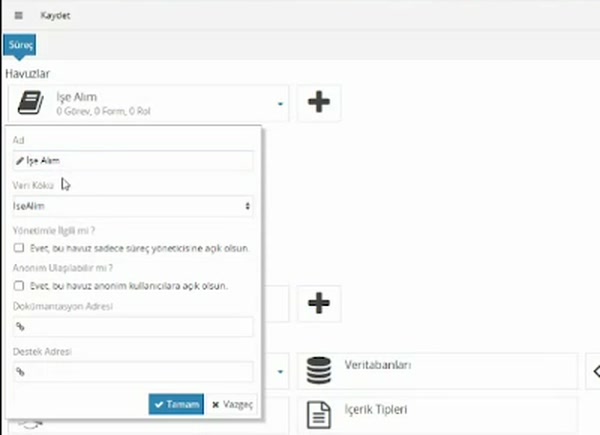
| Alan | Ne yazılır |
|---|---|
| Ad | Havuzun adı. |
| Veri Kökü | Bu akışın kullanacağı veri modeli. Listede veri modelinde tanımladığınız kökler çıkar. |
| Yönetimle İlgili mi ? | İşaretlerseniz havuzun başlangıç görevlerini yalnızca süreçte yazma yetkisi olanlar görür. |
| Anonim Ulaşılabilir mi ? | İşaretlerseniz havuz sisteme giriş yapmamış kullanıcılara açılır. |
| Dokümantasyon Adresi, Destek Adresi | İsteğe bağlı bağlantılar. |
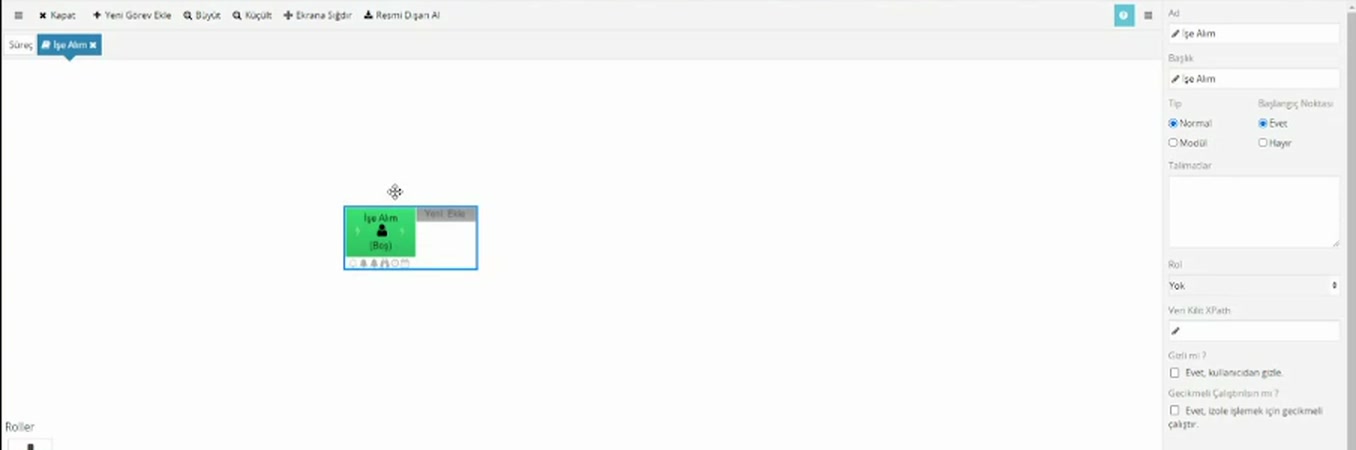
Yeni havuz, havuzla aynı adı taşıyan bir başlangıç görevi ve bir form ile oluşur. Havuza tıkladığınızda üstte akış şeması, altında Roller, Formlar, Scriptler ve Diğer başlıkları açılır.
Görev ekleme
- Şemanın boş bir yerine sağ tıklayıp Yeni Görev Ekle'yi seçin (aynı düğme araç çubuğunda da var). Adı Görev olan bir kutu eklenir.
- Kutuya tıklayın. Sağdaki panelde görevin özellikleri açılır; Ad alanından adını değiştirin (örnek: Yönetici Onayı).
Başlık, kullanıcının gördüğü addır. Ad'ı değiştirdiğinizde ikisi aynıysa Başlık da birlikte değişir; farklı bir başlık yazdıysanız dokunulmaz.
Görevin kime atanacağı, bildirimleri, termini ve form ayarları için: Görev ayarları. Görev başlarken ve biterken çalışan scriptler için: İş Öncesi ve İş Sonrası Script.
Aksiyon ekleme
Her görev kutusunun sağında soluk bir Yeni Ekle kutucuğu durur. Ona çift tıklayıp aksiyonun adını yazın (örnek: Gönder). Görevi yapan kişi bu adı formun üstünde düğme olarak görür.
Bir göreve birden çok aksiyon ekleyebilirsiniz (Onay ve Red gibi).
Aksiyona tıkladığınızda sağ panelde özellikleri açılır: Ad, Başlık, Gizli mi ?, İşlemi Takip Et, Doğrulama Grubu, Yorum Kutusunu Göster ?, Yorum Gerekli mi ?, Sıralama. Doğrulama Grubu zorunlu alanlar için kullanılır: Zorunlu alanlar.
Rota çizme
Aksiyon alındığında akışın nereye gideceğini rota belirler.
- Fareyi aksiyonun sağ kenarına getirin; bir nokta belirir.
- Noktayı basılı tutup hedef görevin üstüne sürükleyin ve bırakın.
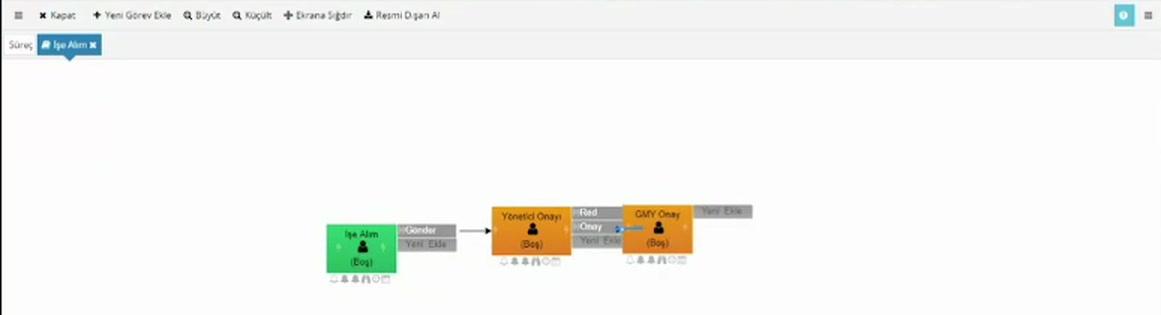
Kısa yol: aksiyon seçiliyken yanında çıkan Yeni Görev Ekle düğmesi yeni görevi ve ona giden rotayı tek adımda oluşturur.
Rotayı silmek için okun üstüne sağ tıklayıp Sil'i seçin. Okun ucunu başka bir göreve sürükleyerek hedefini değiştirebilirsiniz.
Rotası olmayan aksiyon akışı bitirir. Bir aksiyondan çıkan rota yoksa, o aksiyon alındığında gidilecek görev bulunmaz ve akış tamamlanır. Son onay adımındaki Onay ve Red için istenen budur; ara adımlarda rotayı unutmayın. (Akışta o sırada açık başka görev varsa akış, onlar da bitince tamamlanır.)
Akışı başlatma
Havuzun başlangıç görevi, sürecin bulunduğu dizinde bir kutucuk olarak görünür. Kullanıcı kutucuğa tıklayınca form açılır ve akış başlar; başlangıç görevi o kullanıcıya atanmış olur.
Kutucukta görevin Başlık'ı ve altında Talimatlar alanına yazdığınız metin görünür; kullanıcıya formun ne için olduğunu burada söyleyin. Sağdaki büyüteç akışın şemasını gösterir.
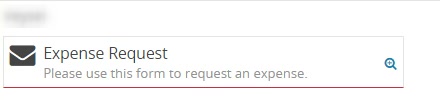
Kutucuk şu durumlarda görünmez:
- Havuzda hiç form yoksa.
- Görevin özelliklerinde Gizli mi ? işaretliyse.
- Sürecin durumu kullanıcının görmesine izin vermiyorsa (Süreç durumu).
Bir görevi başlangıç görevi yapan, özelliklerindeki Başlangıç Noktası ayarıdır: Evet ise görev şemada yeşil, Hayır ise turuncu görünür. Bir havuzda birden çok başlangıç görevi olabilir; her biri ayrı kutucuk olur.
Rotaya koşul koyma: Doğrulama Kuralı
Bir rotanın yalnızca belirli bir koşulda izlenmesini istiyorsanız rotaya kural yazarsınız.
- Okun üstüne sağ tıklayın ve Doğrulama Kuralı'nı seçin.
- Açılan script alanına doğru ya da yanlış sonuç veren bir ifade yazın.
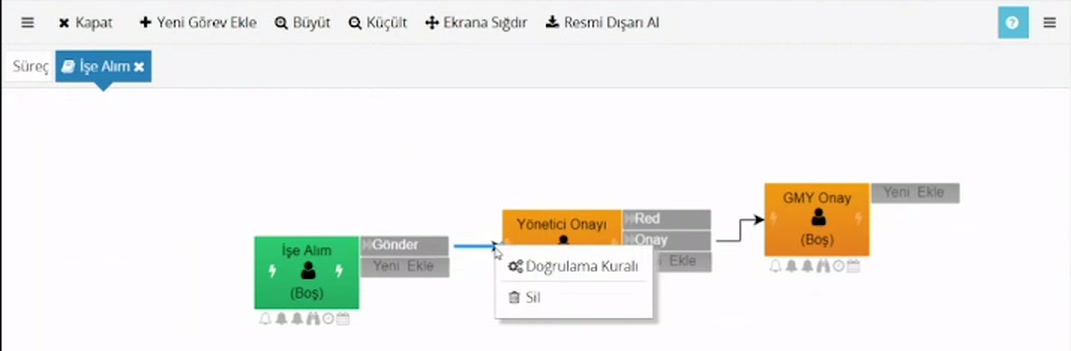
Kuralı olan rotanın üstünde şimşek simgesi görünür.
Örnek: Adaylardan en az birinin öğrenim durumu İlkokul (Id değeri 1) ise yönetici onayına gitsin:
js
$Xml.Count('Adaylar/Aday[OgrenimDurumu/Id = "1"]') > 0$Xml.Count(...)verilen yola uyan elemanları sayar.- Yol, havuzun Veri Kökü'nden başlar; kökün adını (
IseAlim) yola yazmayın. /bir alt elemana iner. Köşeli parantez içine koşul yazılır:Aday[OgrenimDurumu/Id = "1"], öğrenim durumu 1 olan adaylar demektir.- Büyük-küçük harf önemlidir:
$Xml.Countyazılır,$xml.countçalışmaz.
Kural nasıl sonuçlanır:
| Durum | Sonuç |
|---|---|
| Kural boş | Rota izlenir. |
İfade doğru (true) | Rota izlenir. |
İfade yanlış (false) ya da hiçbir sonuç vermiyor | Rota izlenmez. |
Bir aksiyondan birden çok rota çıkıyorsa her rotanın kuralı ayrı ayrı değerlendirilir:
- Kuralı doğru çıkan her rota izlenir. Birden çok rota doğruysa hedef görevlerin hepsi aynı anda açılır.
- Hiçbiri doğru değilse aksiyonun rotası yokmuş gibi davranılır ve akış o noktada tamamlanır.
Koşula göre iki ayrı yöne gitmek için aynı aksiyondan iki rota çizin ve kurallarını birbirinin tersi yazın.
Bir görevi koşula göre atlamanın ikinci yolu Otomatik Seçim Scripti'dir: Koşullu yönlendirme.
Aynı göreve dönen rota: Kaydet ve Beklet
Kullanıcının formu yarım bırakıp sonra tamamlayabilmesi için göreve ikinci bir aksiyon ekleyip rotasını aynı göreve bağlayabilirsiniz.
- Göreve Kaydet ve Beklet adında bir aksiyon ekleyin.
- Aksiyonun rotasını sürükleyip yine aynı görevin üstüne bırakın.
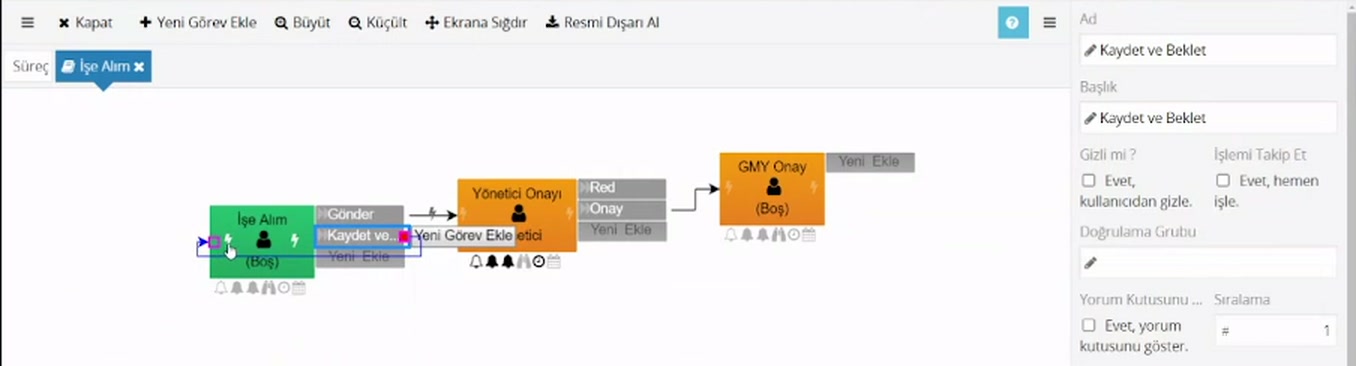
Kullanıcı Kaydet ve Beklet'e bastığında form verisi korunur ve görev yeniden önüne gelir. Rota çizmezseniz akış o aksiyonda biter.
Arkada olan şudur ve tasarımınızı etkiler:
- O anki görev tamamlanır (kullanıcının Tamamlananlar listesine düşer) ve aynı görev aynı veriyle yeniden açılır.
- Görevin İş Sonrası Script'i, ardından İş Öncesi Script'i yeniden çalışır.
- Görevin rolü yeniden hesaplanır; görev, rol o an kimi gösteriyorsa ona atanır.
- Bilgilendirme e-postası yeniden gider; hatırlatıcı ve termin süreleri baştan başlar.
Scripti yalnızca belirli aksiyonda çalıştırma
İş Sonrası Script her aksiyonda çalışır. Veri tabanına kayıt gibi bir işin yalnızca Gönder'de yapılmasını istiyorsanız hangi aksiyonun alındığına bakın:
js
if ($WorkItem.SelectedAction == 'Gönder') {
    // yalnızca Gönder alındığında yapılacak iş
}
$WorkItem.SelectedAction alınan aksiyonun Ad'ını verir (Başlık'ını değil). Script düzenleyicide Ctrl + Boşluk kullanılabilir alanları listeler.
Aynı şekilde, zorunlu alan denetimini yalnızca Gönder'e bağlayıp Kaydet ve Beklet'i serbest bırakabilirsiniz: Zorunlu alanlar.
Kaynak: CodEase Eğitim 1 – Fatih, 27:00–35:30; CodEase Eğitim 4 – Fatih, 23:30–33:00 ve 40:00–47:00. Videoda eksik ya da belirsiz kalan noktalar ürün davranışına göre tamamlandı.