Görünüm
Script kütüphaneleri
Taslak. Biçim ve içerik onayı bekliyor.
Aynı script parçasını birden çok yerde kullanacaksanız onu bir kez kütüphane fonksiyonu olarak yazıp istediğiniz scriptten çağırabilirsiniz. Bu sayfa kütüphane ve fonksiyon oluşturmayı, fonksiyonu çağırmayı anlatır.
Kütüphane oluşturma
- Süreç ekranında Web Servisleri başlığının altındaki Kütüphaneler'e tıklayın.
- Yeni Kütüphane Ekle'ye basın ve Kütüphane Adı verin (örnek:
String).
Kütüphane, ilgili fonksiyonları bir arada tutan bir addır; içine istediğiniz kadar fonksiyon eklersiniz.
Fonksiyon ekleme
Kütüphanenin içinde Yeni Fonksiyon Ekle'ye basın.
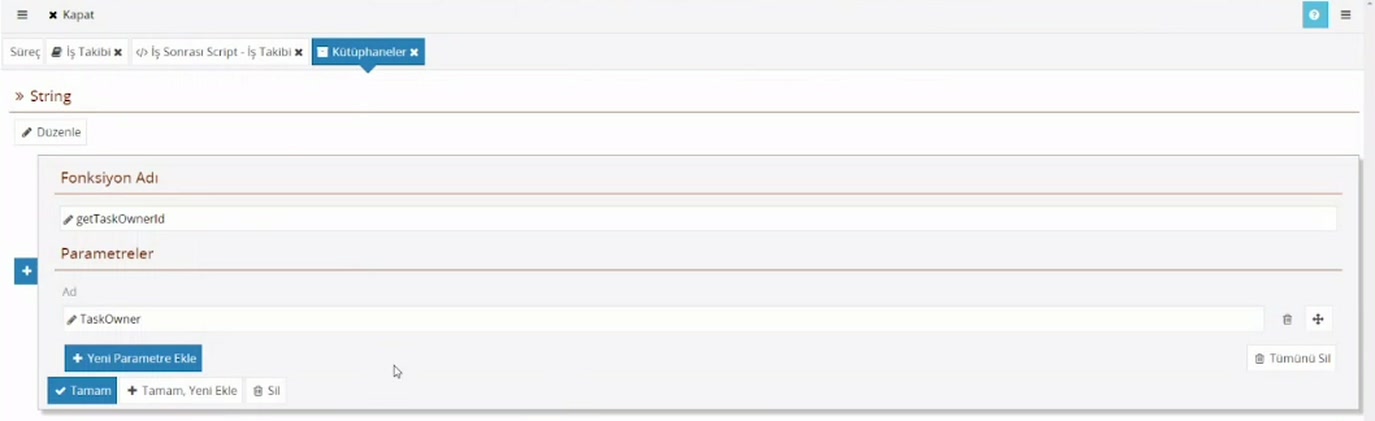
| Alan | Ne yazılır |
|---|---|
| Fonksiyon Adı | Fonksiyonun adı (örnek: getTaskOwnerId). |
| Parametreler | Fonksiyonun alacağı değerler. Yeni Parametre Ekle ile satır ekleyip her birine Ad verin. |
Kütüphane, fonksiyon ve parametre adlarını harfle başlayan, boşluksuz ve Türkçe karakter içermeyen adlar olarak verin; bu adlar script içinde yazılacaktır.
Fonksiyon eklendikten sonra altında iki düğme görünür:
- Düzenle: Adı ve parametreleri değiştirir.
- Detaylar: Fonksiyonun gövdesini yazacağınız script alanını açar.
Fonksiyonun gövdesini yazma
Gövde, görev scriptleriyle aynı dilde (JavaScript) yazılır.
- Parametreler gövdede başına
$konarak okunur: parametrenin adıtaskOwnerise gövdede$taskOwneryazarsınız. - Sonuç, gövdenin son satırındaki ifadenin değeridir. Sonucu tutan değişkeni son satıra tek başına yazın (örnek:
result;). - Fonksiyon bir görev scriptinden çağrıldığında o scriptin nesnelerini (
$Xml,$WorkItem,$Database,$Membership) aynen kullanabilir.
Fonksiyonu çağırma
Fonksiyonun adına tıkladığınızda altında nasıl çağrılacağını gösteren bir kutu açılır. Yanındaki Kopyala düğmeleri çağrı satırını panoya alır.
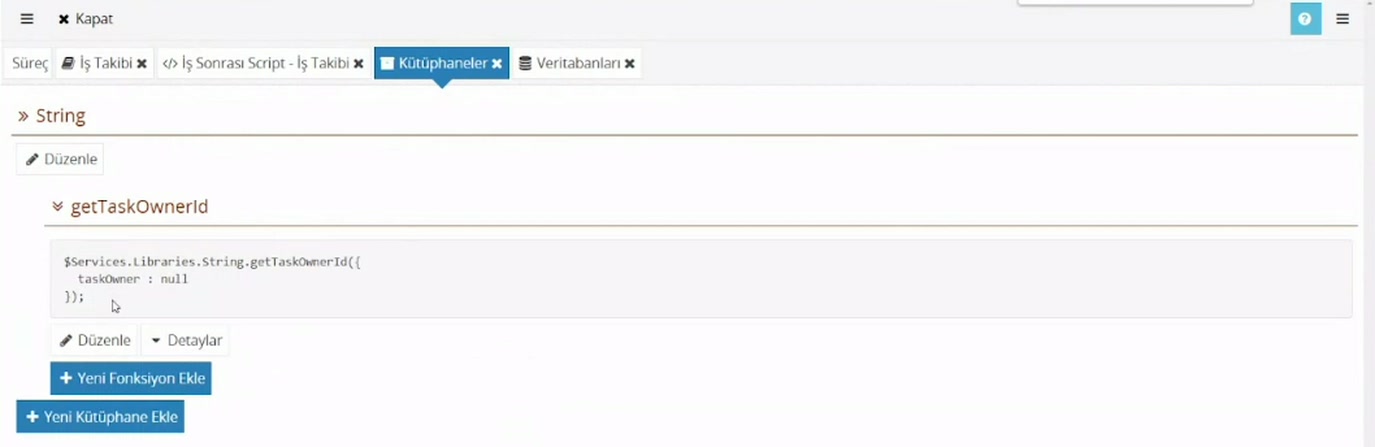
Çağrı her zaman şu biçimdedir:
js
$Services.Libraries.String.getTaskOwnerId({
    taskOwner : 'Ada Yılmaz'
}).then(function (result) {
    // result: fonksiyonun döndürdüğü değer
});Stringkütüphanenin,getTaskOwnerIdfonksiyonun adıdır.- Değerler sırayla değil, adlarıyla tek bir nesne içinde verilir:
{ taskOwner : … }. - Sonuç
.then(function (result) { … })içinde alınır.
Eski süreçlerde: Eski bir sürümde oluşturulmuş süreçlerde çağrı sonucu doğrudan verir;
.thenyazılmaz:var id = $Services.Libraries.String.getTaskOwnerId({ taskOwner : ad });. Eğitim videosundaki örnek bu biçimdedir. Kendi sürecinizde hangisinin geçerli olduğunu, fonksiyonun altındaki çağrı kutusunu kopyalayıp sonucuthrowile görerek anlayabilirsiniz.
Fonksiyonları İş Öncesi ve İş Sonrası Script'ten, rol scriptlerinden, rotadaki Doğrulama Kuralı'ndan ve form tarafındaki scriptlerden çağırabilirsiniz. Nereden çağrılırsa çağrılsın gövde sunucuda çalışır.
Örnek: addan kimlik numarası bulma
Tabloya Excel'den yapıştırılan satırlarda görev sahibinin yalnızca adı gelir, numarası (Id) boş kalır. Bir kütüphane fonksiyonu adı alıp numarayı döndürür; İş Sonrası Script numarası boş olan satırları dolaşıp fonksiyonu çağırır ve sonucu satıra yazar:
js
$Xml.SelectAll('Gorevler/Gorev[GorevSahibi/Id = ""]', function () {

    var gorev = this;

    $Services.Libraries.String.getTaskOwnerId({
        taskOwner : gorev.Evaluate('GorevSahibi/Ad')
    }).then(function (taskOwnerId) {
        gorev.SetValue('GorevSahibi/Id', taskOwnerId);
    });
});
$Xml.SelectAll için: İş Öncesi ve İş Sonrası Script → Tekrarlayan satırları dolaşma.
Eğitimde fonksiyonun içi, kullanıcı listesini veri tabanından çekip yazılan adı en çok benzeyen kayıtla eşleştirir (harf büyüklüğü ya da küçük yazım farkı olsa da bulur; benzerlik yüzde 80'in altındaysa boş döner). Eşleştirme algoritması CodEase'e ait değildir, sayfaya alınmadı.
Veri tabanından satır okuma
Fonksiyon içinde (ya da herhangi bir görev scriptinde) bir tablodan satır okumak için $Database.Get kullanılır:
js
var users = [];

$Database.Get({ /* sorgu */ }).Each(function () {
    users.push({
        Id : this.Id,
        DisplayName : this.DisplayName
    });
});
.Each(function () { … })dönen her satır için çalışır;thiso satırdır.- Sütunlar adlarıyla okunur:
this.Id,this.DisplayName.
Sorguyu elle yazmanız gerekmez. Script alanında $Database.Get( yazdığınızda çıkan ipucunda Query sözcüğüne tıklayın; Veritabanı Sorgusu penceresi açılır. Hedef Şema ve Hedef Tablo'yu seçin, Alanlar'a istediğiniz sütunları, Kriter'e koşulları ekleyin; onayladığınızda sorgu parantezin içine yazılır. Var olan bir sorgunun içindeyken aynı yere tıklarsanız pencere o sorguyla açılır.
Kullanacağınız şema süreçte tanımlı olmalıdır: süreç ekranında Veritabanları'na girin ve Import ile şemayı sürece alın.
Tabloya yazma ve diğer işlevler: Scriptte veri tabanı.
Kaynak: CodEase Eğitim 8 – Fatih, 16:30–43:00. Videoda eksik ya da belirsiz kalan noktalar ürün davranışına göre tamamlandı.