Görünüm
Veri modeli
Taslak. Biçim ve içerik onayı bekliyor.
Veri modeli, sürecin tutacağı bilgilerin listesidir: aday adı, doğum tarihi, öğrenim durumu gibi. Süreç geliştirirken ilk yapılan iştir, çünkü forma yalnızca veri modelinde bulunan alanları ekleyebilirsiniz. Kullanıcının dolduracağı her alan önce burada tanımlanır.
Veri modeli bir ağaçtır: en üstte bir kök (model), altında elemanlar, bölüm tipindeki elemanların altında yine elemanlar.
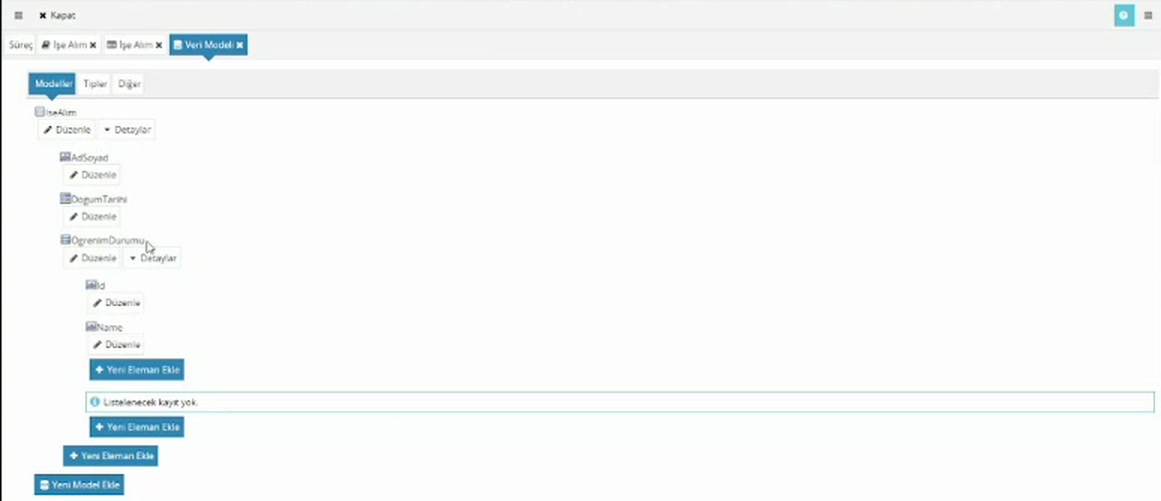
Model oluşturma
- Süreci Düzenle ile açın. Süreç ekranında Diğer başlığının altındaki Veri Modeli'ne tıklayın.
- Yeni Model Ekle'ye basın, modele bir Ad verin (örnek:
IseAlim) ve Tamam deyin.
Bu ad modelin köküdür. Havuz oluştururken Veri Kökü olarak bunu seçersiniz.
Hiç model yokken ilk havuzu oluşturursanız, havuzun adından bir kök model kendiliğinden oluşur.
Ad kuralları
Model ve eleman adlarında:
- Yalnızca İngilizce harfler, rakamlar, alt çizgi (
_), nokta ve tire kullanılır. - Boşluk ve Türkçe harf (ç, ğ, ı, ö, ş, ü, İ) kullanılmaz.
- Ad rakamla, noktalama işaretiyle ya da
xmlile başlamaz.
AdSoyad, DogumTarihi, OgrenimDurumu uygun adlardır. Kurala uymayan adda alan kızarır ve şu uyarı çıkar: "Eleman isimleri boşluk içeremez ve numara veya noktalama karakterleri ile başlayamaz." Uyarı Türkçe harften söz etmez ama Türkçe harf de aynı hatayı verir.
Bu adlar kullanıcıya gösterilmez; formda görünen başlığı ayrıca Etiket olarak verirsiniz (Form tasarımı).
Eleman ekleme
Modelin altındaki Detaylar'a, sonra Yeni Eleman Ekle'ye tıklayın.
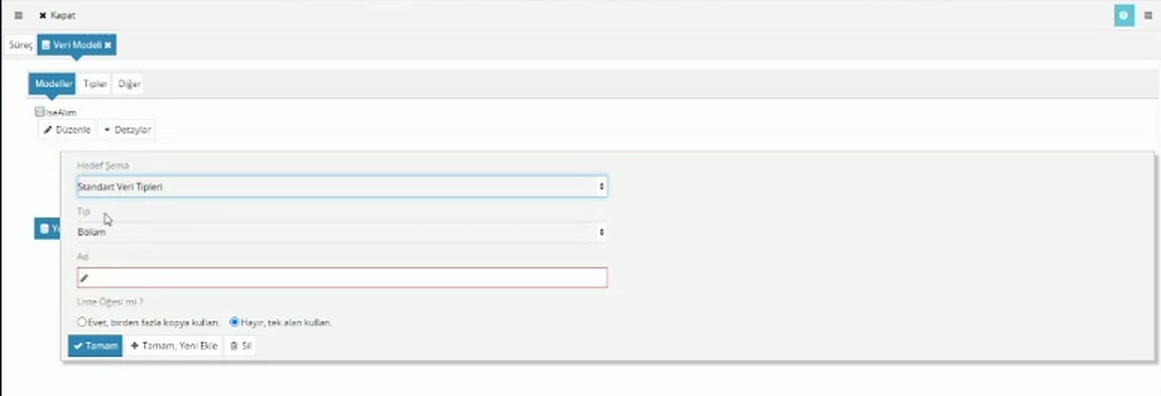
| Alan | Ne yazılır |
|---|---|
| Hedef Şema | Hazır tipler için Standart Veri Tipleri. Kendi tanımladığınız bir tipi kullanacaksanız Şu anki Şema (Tipler). |
| Tip | Elemanın tutacağı verinin türü (aşağıdaki tablo). |
| Ad | Elemanın adı. |
| Varsayılan Değer | Bazı tiplerde görünür; alanın baştan dolu gelmesini sağlar. |
| Liste Öğesi mi ? | Bu elemandan birden çok olacaksa Evet, birden fazla kopya kullan. (Tekrarlayan elemanlar). |
Tamam pencereyi kapatır. Tamam, Yeni Ekle elemanı ekler ve pencereyi bir sonraki eleman için yeniden açar; art arda alan eklerken bunu kullanın.
Tipler
| Tip | Ne tutar |
|---|---|
| Bölüm | Kendisi değer tutmaz; altına başka elemanlar eklenir. |
| Metin | Yazı. |
| Numara | Sayı. |
| Tarih Saat | Tarih ve saat birlikte. |
| Tarih | Yalnızca tarih. |
| Saat | Yalnızca saat. |
| İkili Değer | Evet / hayır. |
Tip, alanın formda nasıl görüneceğini de belirler: Metin tipindeki eleman forma metin kutusu olarak, Tarih tipindeki eleman tarih seçici olarak eklenir. Doğum tarihi gibi saati gerekmeyen bir bilgi için Tarih Saat yerine Tarih seçin.
Varsayılan değer
- Tarih ve Tarih Saat: Günün Tarihi seçilirse alan bugünün tarihiyle gelir.
- Metin: Süreci başlatan kişinin bilgileriyle doldurulabilir: Başlatan Kişi Kimliği, Başlatan Kişi Ad, Başlatan Kişi Sicil No, Başlatan Kişi Departman Kimliği, Başlatan Kişi Departman Adı, Başlatan Kişi Pozisyon Kimliği, Başlatan Kişi Pozisyon Adı ya da Akış Numarası.
- Numara ve İkili Değer: Değeri elle yazarsınız.
Seçim listesi için eleman
Açılır liste ya da radyo düğmeyle seçilecek bir bilgi (öğrenim durumu, şehir) için tek bir Metin elemanı yetmez. Kullanıcının gördüğü yazı ile arkada saklanan değer ayrı tutulur:
- Elemanı Bölüm tipinde ekleyin (örnek:
OgrenimDurumu). - Altına Metin tipinde iki eleman ekleyin:
IdveName.
Id seçeneğin değerini (örnek: 4), Name kullanıcının gördüğü yazıyı (örnek: Lisans) tutar. Kurallarda ve scriptlerde karşılaştırmayı Id üzerinden yaparsınız; yazı sonradan değişse de kural bozulmaz.
Belirleyici olan adlar değil sıradır: bölümün altında en az iki eleman bulunmalı, ilk Metin (ya da Numara) elemanı değeri, ondan sonraki Metin elemanı yazıyı tutar. Bu yapıdaki bir bölüm forma eklenirken liste bileşeni olarak önerilir. Id ve Name adlarını kullanmak alışkanlıktır; hep aynı adları kullanmak scriptleri okunur kılar.
Listenin seçeneklerini formda tanımlarsınız: Açılır liste.
Tekrarlayan elemanlar
Bir bilgiden birden çok girilecekse (bir işe alımda birden çok aday) elemanı liste öğesi yaparsınız.
- Kökün altına Bölüm tipinde bir eleman ekleyin:
Adaylar. - Onun altına yine Bölüm tipinde
Adayekleyin ve Liste Öğesi mi ? sorusunda Evet, birden fazla kopya kullan.'ı seçin. - En az tekrar alanına en az kaç tane olacağını yazın.
Aday'ın altına her adayda tutulacak elemanları ekleyin:AdSoyad,DogumTarihi,OgrenimDurumu.
En çok kaç tane olabileceğini sınırlayan bir alan yoktur.
Formda tekrarlayan eleman satır satır gösterilir: Tablo düzeninde içerik.
Tipler: aynı yapıyı yeniden kullanma
Id + Name gibi bir yapıyı birçok yerde kullanacaksanız her seferinde elle kurmak yerine bir kez tip olarak tanımlayın.
- Veri modelinin üstündeki Tipler sekmesine geçin, Yeni Tip Ekle ile bir tip oluşturun (örnek:
IdNameType) ve altınaIdileNameelemanlarını ekleyin. - Modeller sekmesine dönün. Eleman eklerken Hedef Şema'yı Şu anki Şema yapın, Kullan satırında Tip seçili kalsın, Tip listesinden
IdNameType'ı seçin ve elemana adını verin.
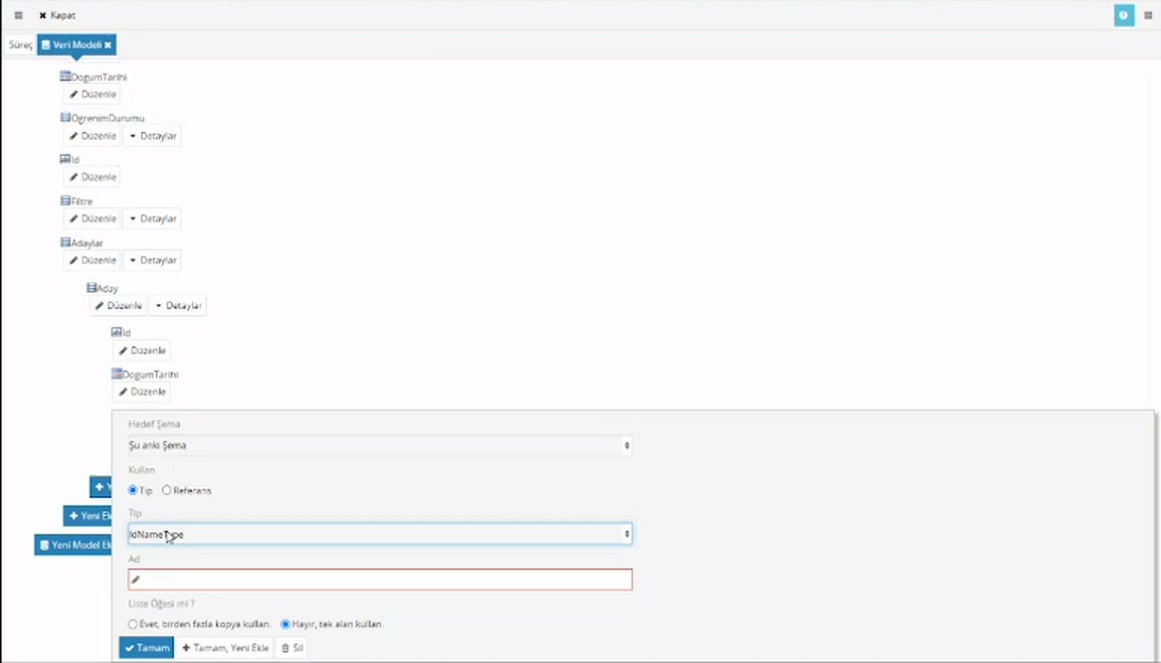
Eleman, tipin içindeki Id ve Name ile birlikte oluşur.
Modeli sonradan değiştirme
- Bir elemanın tipini Düzenle ile değiştirebilirsiniz. Bölüm tipindeki bir elemanı başka bir tipe çevirirseniz altındaki elemanlar silinir.
- Forma eklenmiş bir alanın veri modelindeki elemanını siler ya da yerini değiştirirseniz, o alan form tasarımcısında kırmızı görünür. Alanı formdan kaldırıp yeni yerinden yeniden ekleyin.
- Veri modelindeki yol değiştiğinde o yolu kullanan veri tabanı sorgularını, scriptleri ve kuralları da güncellemeniz gerekir.
Kullanımdaki süreçte modele alan ekleme
Çalışan akışlar, başlatıldıkları versiyonun güncel formunu kullanır; verileri ise başlatıldıkları andaki modele göre oluşmuştur. Kullanımdaki bir versiyonun modeline alan ekleyip forma koyarsanız, daha önce başlamış akışlarda o alan veride bulunmaz: bileşen kırmızı görünür, üzerine gelindiğinde "This field has invalid xpath …" yazar ve alan kullanılamaz.
Bu yüzden kullanımdaki sürecin veri modeline alan eklemeyi yeni bir versiyonda yapın: Dizinler ve süreçler → Kullanımdaki süreci değiştirme. Eski akışlar eski versiyonla tamamlanır, yeniler yeni modelle başlar.
Denerken aynı durumla karşılaşırsanız (modeli değiştirdiniz, açık duran deneme görevinde alan kırmızı) görevi kapatıp süreci yeniden başlatın.
Veriyi görme
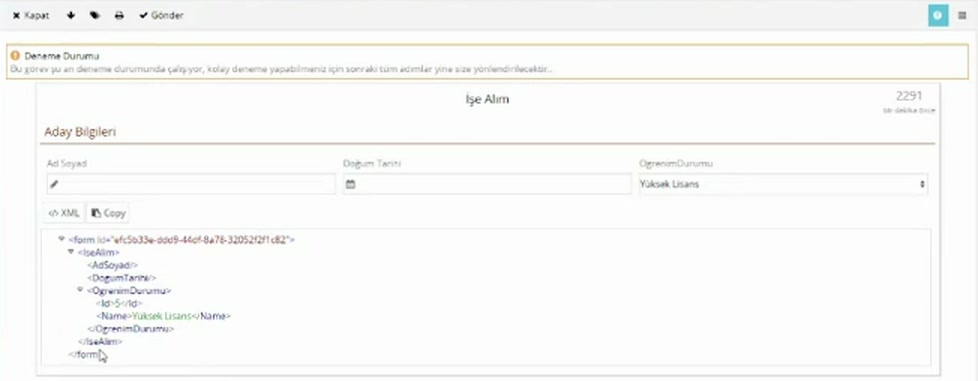
Deneme Durumu'ndaki bir süreçte formun altında XML ve Copy düğmeleri bulunur. XML formdaki verinin o anki halini veri modelinin ağacıyla gösterir; Copy aynı içeriği kopyalamanız için bir kutuda açar. Bir alanın nereye, hangi değerle yazıldığını buradan denetlersiniz. Aynı düğmeler form tasarımcısındaki Önizleme'de de vardır.
Kaynak: CodEase Eğitim 1 – Fatih, 17:30–26:30, 56:00–57:30, 62:00–65:00; CodEase Eğitim 4 – Fatih, 02:30–09:20; Veritabanı Eğitimi – Veysel, 88:30–90:30. Videoda eksik ya da belirsiz kalan noktalar ürün davranışına göre tamamlandı.