Görünüm
Dizinler, süreçler ve versiyonlar
Taslak. Biçim ve içerik onayı bekliyor.
CodEase'de süreçler dizinlerin içinde durur. Her sürecin bir ya da daha çok versiyonu vardır; kullanıcılar aynı anda yalnızca bir versiyonu kullanır. Bu sayfa dizin açmayı, süreç oluşturmayı, versiyonları ve bir sürecin kullanıma açılmasını anlatır.
Dizinler
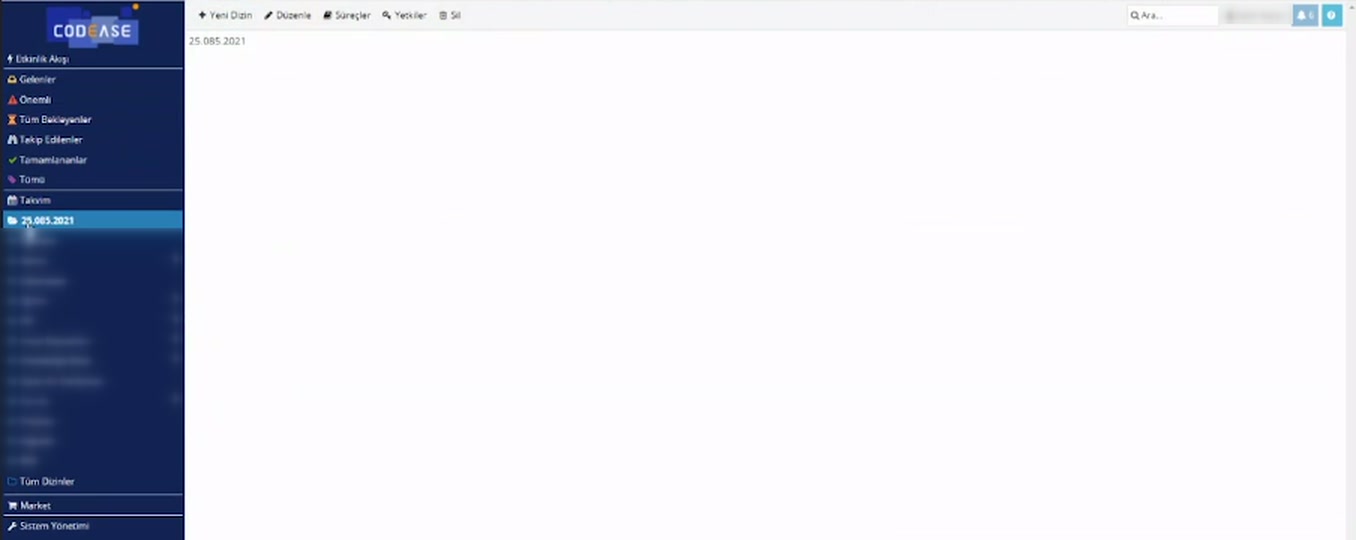
Sol menünün alt yarısı dizin ağacıdır. Dizinler iç içe olabilir; en altta bütün dizinleri gösteren Tüm Dizinler vardır. Bir dizine tıkladığınızda içindeki süreçlerin başlangıç kutucukları ve üstte dizin düğmeleri görünür.
| Düğme | Ne işe yarar |
|---|---|
| Yeni Dizin | Bulunduğunuz dizinin altına yeni bir dizin açar. Dizin Adı ve Dizin Tipi sorar. |
| Düzenle | Dizinin adını değiştirir. |
| Süreçler | Dizindeki süreçleri listeler; yeni süreç buradan oluşturulur. |
| Yetkiler | Dizine kimin erişebileceğini belirler. |
| Sil | Dizini siler. |
Bu düğmeleri yalnızca dizinde yazma yetkisi olanlar görür.
Dizin Tipi iki seçeneklidir: Uygulama (içinde süreç bulunan dizin) ve Doküman (doküman arşivi). Süreç geliştirecekseniz Uygulama seçin; Süreçler düğmesi yalnızca bu tipte görünür.
Dikkat: Sil yalnızca "silmek istediğinize emin misiniz" diye sorar. Onaylarsanız dizinle birlikte alt dizinler, içlerindeki süreçler, o süreçlerin bütün versiyonları ve başlatılmış bütün akışlar da silinir. Dizinin dolu olması silmeyi engellemez.
Yetkiler
Yetkiler düğmesi Erişim Kontrol Listesi'ni açar.
- Güvenlik Profili: Tanımlı bir profili seçersiniz ya da Devir Alma'yı seçip yetkileri burada tek tek verirsiniz.
- Ek Yetkiler: Her satırda bir Kimlik (kullanıcı, grup ya da pozisyon) ve yetki düzeyi vardır. İki düzey bulunur: Okuma ve Tümü.
- Satır ayrıntısında yetkinin Tip'ini (İzin Ver / Engelle) ve isterseniz Başlangıç Tarihi ile Bitiş Tarihi'ni belirlersiniz.
Bir dizine özel yetki tanımlanmadıysa üst dizinin yetkileri geçerlidir.
Yeni süreç oluşturma
- Sürecin duracağı dizine girin ve Süreçler'e tıklayın.
- Yeni kutusuna sürecin adını yazıp Tamam'a basın.
Süreç 1.0.0 versiyonuyla ve Deneme Durumu'nda oluşur; süreç sayfası açılır. İçi boştur: veri modeli, havuz ve form sizin ekleyeceğiniz şeylerdir.
Süreç sayfasının üstündeki düğmeler sürecin bütünüyle ilgilidir: Yeni Süreç Versiyonu (boş bir versiyon açar), Düzenle (sürecin adını değiştirir), Yetkiler, Sil ve Arşivi Göster.
Versiyon düğmeleri
Her versiyonun altında kendi düğmeleri vardır.
| Düğme | Ne işe yarar |
|---|---|
| Aç | Versiyonu salt okunur açar. Hiçbir şeyi değiştiremezsiniz; çalışan süreci etkilemeden içine bakmak için kullanılır. |
| Düzenle | Versiyonu değişiklik yapmak üzere açar. |
| Sil | Versiyonu siler. |
| Deneme Durumu / Aktif / Arşiv | Versiyonun o anki durumunu gösterir; tıklayınca durumu değiştirirsiniz. |
| Kopyala | Bu versiyonun kopyasından yeni bir versiyon oluşturur. |
Salt okunur açtığınızda tasarımcının araç çubuğunda kırmızı bir kilit görünür.
Dikkat: Bir versiyonu silmek, o versiyonla başlatılmış akışları ve görevlerini de siler. Versiyonun aktif olması ya da süren akışlarının bulunması silmeyi engellemez.
Süreç durumu
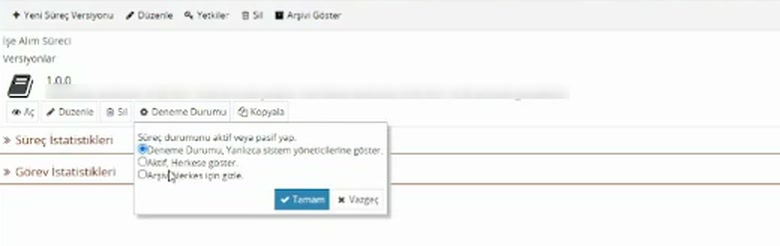
Durum düğmesine tıklayınca üç seçenek çıkar.
| Durum | Kim görür, ne olur |
|---|---|
| Deneme Durumu | Süreci yalnızca süreçte yazma yetkisi olanlar görür ve başlatabilir. Yeni süreç ve yeni kopya bu durumda başlar. |
| Aktif | Yetkisi olan herkes süreci görür ve başlatır. |
| Arşiv | Sürecin başlangıç kutucukları herkesten gizlenir; versiyon listede de görünmez. |
Ekrandaki seçenek "yalnızca sistem yöneticilerine göster" der; uygulamada belirleyici olan süreçteki yazma yetkisidir.
Deneme Durumu'nda başlattığınız akışta formun üstünde bir uyarı çıkar ve sonraki bütün görevler gerçek sahibine değil size gelir. Böylece akışı baştan sona tek başınıza deneyebilirsiniz. Ayrıntısı: Görev ayarları → Deneme Durumunda atama.
Aktif yaparken:
- Aynı süreçte yalnızca bir versiyon aktif olabilir. Bir versiyonu aktif yaptığınızda önceki aktif versiyon kendiliğinden arşive geçer.
- Önce bir denetim çalışır; hata bulunursa versiyon aktif yapılamaz.
Arşivdeki versiyonu geri getirmek için süreç sayfasının üstündeki Arşivi Göster'e tıklayın. Arşivdeki versiyonlar listeye gelir; durum düğmesinden yeniden Deneme Durumu ya da Aktif yapabilirsiniz.
Düzenleme ve değişiklikleri uygulama
Düzenle ile açtığınız versiyonda yaptığınız her değişiklik kendiliğinden kaydedilir; tasarımcıyı Kapat ile kapattığınızda bir şey kaybolmaz. Ama bu değişiklikler henüz bir taslaktır. Versiyon sayfasına döndüğünüzde durum düğmesinin yerinde iki düğme görürsünüz:
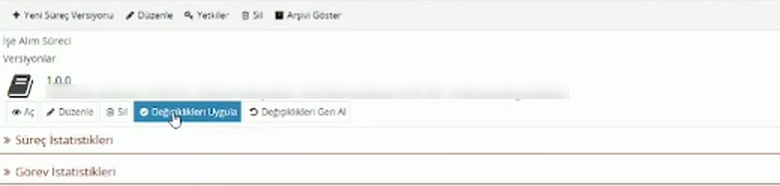
- Değişiklikleri Uygula: Taslağı versiyona işler.
- Değişiklikleri Geri Al: Taslağı atar, versiyon düzenlemeden önceki haline döner. Onay sormaz.
İkisinden birine basana kadar Kopyala düğmesi görünmez.
Dikkat — aktif versiyonu düzenlemek: Aktif bir versiyonda Düzenle'ye bastığınız anda (henüz hiçbir şey değiştirmeden) versiyon aktif olmaktan çıkar ve normal kullanıcılar süreci başlatamaz. Değişiklikleri Uygula ya da Değişiklikleri Geri Al dedikten sonra da versiyon Deneme Durumu'nda kalır; yeniden Aktif yapmanız gerekir.
Bu yüzden kullanımdaki bir süreci değiştirirken aktif versiyona dokunmayın; kopyasında çalışın.
Kullanımdaki süreci değiştirme: yeni versiyon
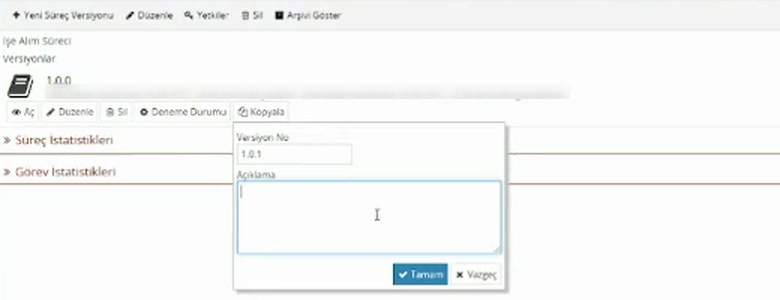
- Aktif versiyonda Kopyala'ya basın.
- Versiyon No önerilir; isterseniz değiştirin. Biçim
1.0.1gibi üç sayıdır ve aynı numara iki kez kullanılamaz. Açıklama zorunludur; neyi değiştireceğinizi yazın. - Kopya Deneme Durumu'nda oluşur. Düzenle ile açıp değişikliklerinizi yapın, Değişiklikleri Uygula deyin ve deneyin.
- Hazır olduğunda yeni versiyonu Aktif yapın. Eski versiyon kendiliğinden arşive geçer.
Bu sırada kullanıcılar eski versiyonla çalışmayı sürdürür.
Süreci başka bir ortama taşıma
Bir sürecin bütün tasarımı (veri modeli, akış, formlar, scriptler) tek bir metin olarak alınıp başka bir ortamdaki sürece yapıştırılabilir; örneğin test ortamında hazırlanan süreci canlıya taşımak için.
- Kaynak ortamda versiyon satırındaki Aç düğmesine
Ctrltuşu basılıyken tıklayın. Versiyon İçeriği penceresi sürecin tasarımını metin olarak gösterir. Metnin tamamını kopyalayın. - Hedef ortamda bir süreç ve versiyon oluşturun (ya da var olanı seçin).
- Hedefteki versiyon satırında Düzenle düğmesine
Ctrlbasılıyken tıklayın. Açılan kutudaki metni silip kopyaladığınızı yapıştırın ve Kaydet'e basın. - Değişiklikleri Uygula'ya basın.
Ctrl+ Aç yalnızca gösterir; hiçbir şeyi değiştirmez. Kullanımdaki bir süreçten kopya alırken bunu kullanın.Ctrl+ Düzenle versiyonu düzenlemeye açar. Aktif bir versiyonda "Aktif versiyonu düzenliyorsunuz. Devam etmek istediğinize emin misiniz ?" diye sorar; onaylarsanız versiyon kullanıcılara kapanır ve yeniden Aktif yapılana kadar süreç başlatılamaz: Süreç durumu.- Süreç hedef ortamda bulunmayan bir şeye dayanıyorsa (veri tabanı şeması, belirli bir kullanıcı ya da grup kimliği) taşıdıktan sonra bunları hedefte düzeltmeniz gerekir.
Sonraki adım
Boş sürecin içini doldurma sırası: önce veri modeli, sonra havuz ve akış, sonra form.
Kaynak: CodEase Eğitim 1 – Fatih, 05:00–17:00 ve 67:00–67:45; Script Eğitimi – Veysel, 158:30–162:00. Videoda eksik ya da belirsiz kalan noktalar ürün davranışına göre tamamlandı.