Görünüm
Yerelleştirme
Taslak. Biçim ve içerik onayı bekliyor.
Süreci tek dilde tasarlarsınız; başka dilde çalışan kullanıcılar için metinlerin çevirisini Yerelleştirme ekranında girersiniz. Bu sayfa dil eklemeyi, çevirileri yazmayı ve çalışırken hangi dilin gösterildiğini anlatır.
Dil ekleme
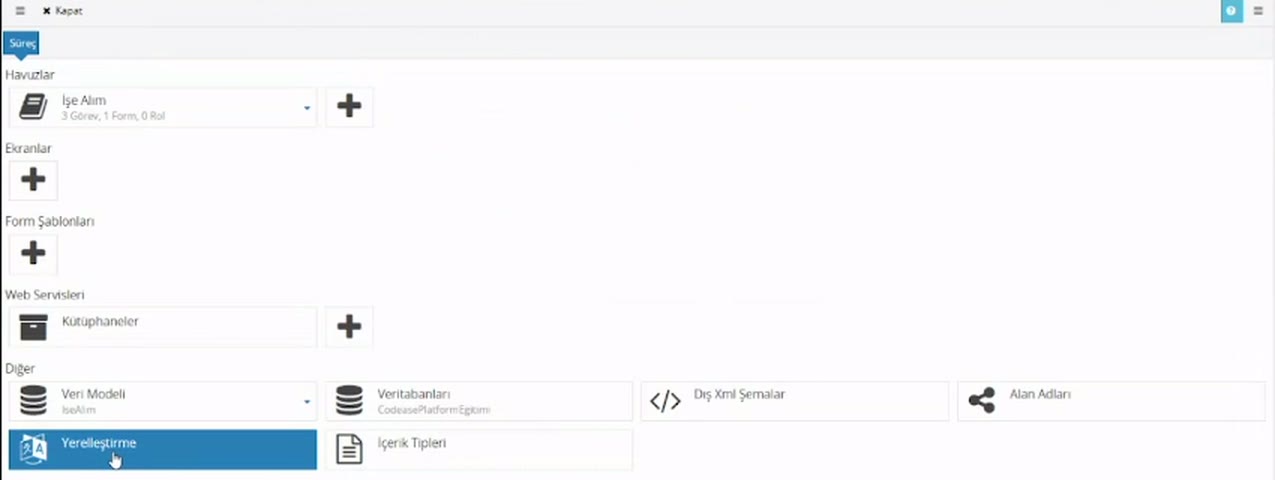
- Süreç ekranında Diğer başlığının altındaki Yerelleştirme'ye tıklayın.
- Yeni Ekle'ye basın.
- Language listesinden dili seçin ve Tamam'a basın.
Dil listesi İngilizce adlarla ve alfabetik sıradadır (Türkçe için Turkish). Eklenen dil satırda koduyla görünür: Language : en. Bir dili yalnızca bir kez ekleyin.
Dili kaldırmak için satırdaki Düzenle'ye, ardından Sil'e basın.
Tasarımda yazdığınız metinler sürecin özgün metinleridir; ayrıca bir "ana dil" seçilmez. Süreci Türkçe tasarladıysanız İngilizce eklersiniz, İngilizce tasarladıysanız Türkçe.
Çevirileri yazma
Dil satırındaki Detaylar'a basın. Süreçteki çevrilebilir metinlerin tablosu açılır.
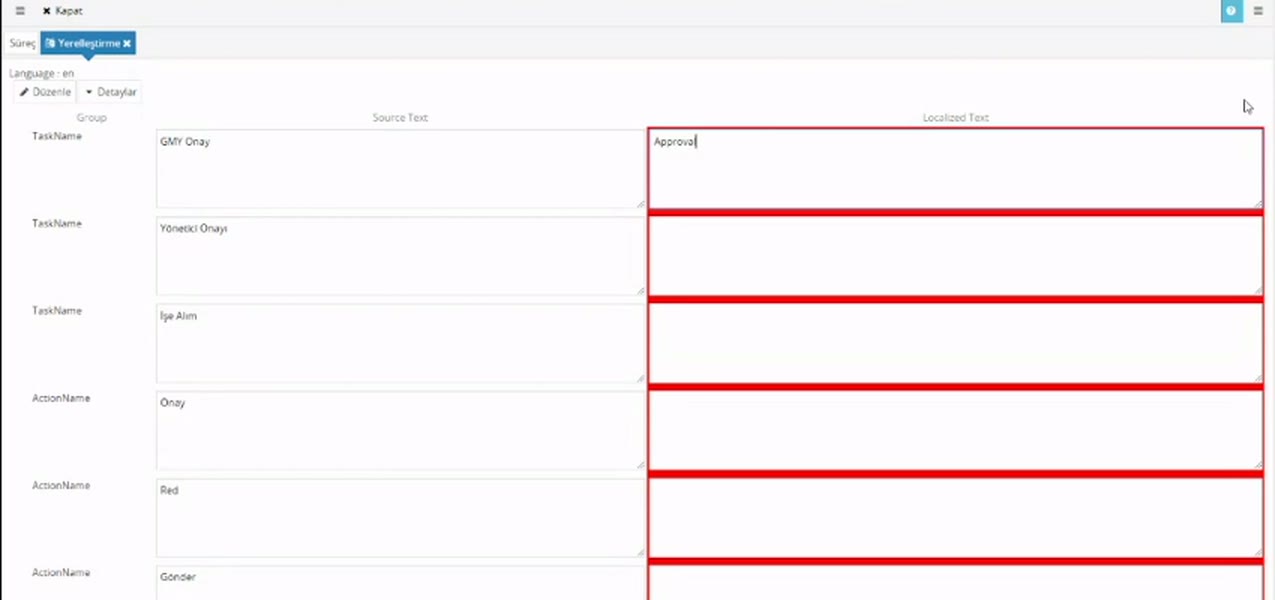
| Sütun | Ne gösterir |
|---|---|
| Group | Metnin türü (aşağıdaki tablo). |
| Source Text | Tasarımda yazdığınız özgün metin. Kendiliğinden gelir. |
| Localized Text | Çevirisi. Buraya siz yazarsınız. |
- Çevirisi boş olan kutular kırmızı görünür. Bu yalnızca eksikleri göstermek içindir; boş bırakıp kaydedebilirsiniz.
- Çevirisi boş bırakılan metin, çalışırken özgün haliyle görünür.
- Aynı metin süreçte birden çok yerde geçiyorsa tabloda tek satırdır; bir kez çevirirsiniz.
- Tablonun altındaki İçeri Al ve Dışarı Aktar ile çevirileri Excel'de hazırlayabilirsiniz.
Source Text kutusunu değiştirmeyin. Buradaki değişiklik çeviriyi değil, süreçte o metnin geçtiği her yeri değiştirir.
Hangi metinler listelenir
| Group | Metin |
|---|---|
TaskName | Görev adları |
ActionName | Aksiyon adları |
ActionConfirmation | Aksiyonun onay sorusu |
Instructions | Talimatlar |
RoleName | Rol adları |
FormCaption | Form başlığı |
Label | Form etiketleri ve doğrulama mesajları |
Literal | Tablo sütun başlıkları, altbilgiler, formdaki sabit yazılar |
FieldHint, PlaceHolder | İpuçları ve kutu içi örnek yazılar |
ListItem, DropDownItem | Sabit listelerin seçenekleri |
Template, TemplateSubject | E-posta şablonlarının gövdesi ve konusu |
Custom | Elle eklediğiniz satırlar |
Sürecin adı bu listede yer almaz. Veri tabanından gelen liste seçenekleri de burada çevrilmez; yalnızca tasarımda elle yazılan metinler listelenir.
Süreç değiştiğinde
Yerelleştirme ekranı her açıldığında süreci tarar: yeni eklenen metinler için boş satır açar, artık kullanılmayan metinlerin satırını siler. Ekran açıkken aynı taramayı Yenile düğmesi yapar.
- Forma yeni bir alan eklediyseniz Yerelleştirme'yi açıp yeni satırın çevirisini girin. Açmazsanız yeni metin her dilde özgün haliyle görünür.
- Bir metni değiştirirseniz çevirisi silinir. Satırlar özgün metne göre eşleşir; etiketi "Doğum Tarihi" yerine "Doğum tarihi" yaptığınızda eski satır kalkar, yenisi boş gelir. Metin düzeltmelerinden sonra çevirileri denetleyin; büyük değişikliklerden önce Dışarı Aktar ile yedek alın.
Çalışırken hangi dil gösterilir
Akışın dili, akış başlatıldığı anda başlatan kişinin dili olarak belirlenir ve akış boyunca değişmez.
| Ne | Hangi dilde |
|---|---|
| Görev formu, görev ve aksiyon adları | Akışın dilinde; görevi açan kişinin dili farklı olsa da. |
| Bildirim e-postaları | Akışın dilinde; alıcının dilinde değil. |
| Dizindeki başlangıç kutucukları, süreç şeması | Bakan kullanıcının kendi dilinde. |
Örnek: İngilizce kullanan biri masraf talebi başlatırsa, Türkçe kullanan yöneticisi onay formunu ve e-postasını İngilizce görür.
Akışın dili için dil eklenmemişse ya da metnin çevirisi boşsa özgün metin gösterilir.
Gerekirse akışın dili scriptle değiştirilebilir: $Instance.Culture = 'tr';
İlgili sayfalar
Kaynak: CodEase Eğitim 2 – Fatih, 17:07–20:00. Videoda eksik ya da belirsiz kalan noktalar ürün davranışına göre tamamlandı.