Görünüm
Form tasarımı
Taslak. Biçim ve içerik onayı bekliyor.
Form, kullanıcının bir görevde gördüğü ve doldurduğu ekrandır. Forma yalnızca veri modelinde tanımlı alanları ekleyebilirsiniz; önce veri modelini tamamlayın. Bu sayfa form tasarımcısının temelini ve alanları satır ve sütunlara yerleştirmeyi anlatır.
Formu açma
Havuzun içinde, akış şemasının altındaki Formlar başlığında havuzla birlikte oluşmuş bir form bulunur. Tıklayınca form tasarımcısı yeni bir sekmede açılır. Artı düğmesiyle havuza başka formlar ekleyebilirsiniz.
Boş formda en üstte noktalı çizgili bir kutu görünür; bu formun kendisidir. Tıklayınca altında düğmeler çıkar:
| Düğme | Ne işe yarar |
|---|---|
| XML | Formun tanımını metin olarak açar. Alışana kadar kullanmayın; hatalı bir değişiklik bütün formu bozabilir. |
| Otomatik Oluştur | Veri modelindeki bütün alanlardan hazır bir form üretir. |
| Yeni Ekle | Forma tek tek alan ve bileşen eklersiniz. |
Üstteki Önizleme formu kullanıcının göreceği haliyle gösterir.
Otomatik Oluştur
Veri modelindeki alanları sırayla forma dizer. Hızlı bir başlangıçtır; düzeni beğenmezseniz alanları silip elle yerleştirirsiniz.
- Formda bileşen varsa önce "formdaki tüm bileşenleri silmek istediğinizden emin misiniz?" diye sorar ve onaylarsanız formu baştan kurar. Elle düzenlediğiniz bir formda basmayın.
- Adı tam olarak
Idolan elemanları forma koymaz. - Seçim listesi yapısındaki bölümleri açılır liste, tekrarlayan elemanları tablo olarak ekler.
Aynı düğme satır, tablo ve sekme gibi bileşenlerin üstünde de vardır; orada yalnızca o bileşenin içini doldurur.
Yeni Ekle
Yeni Ekle'ye bastığınızda bir menü açılır.
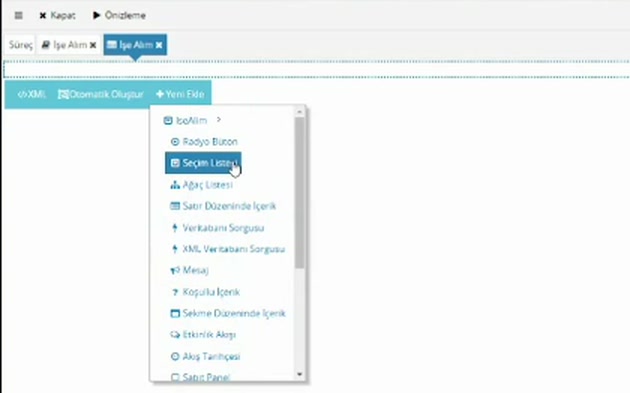
- En üstte veri modelinin kökü (örnek:
IseAlim) durur. Yanındaki oka gelince köke bağlı eklenebilecek bileşenler listelenir: Satır Düzeninde İçerik, Sekme Düzeninde İçerik, Koşullu İçerik, Mesaj, Veritabanı Sorgusu ve diğerleri. - Altında veri modelindeki alanlar durur (
AdSoyad,DogumTarihi…). Birine tıklarsanız o alan forma eklenir. - Etiket forma sabit bir yazı ekler.
Alan eklenirken bileşen, alanın veri tipine göre kendiliğinden seçilir:
| Veri modelindeki tip | Formdaki bileşen |
|---|---|
| Metin | Metin Kutusu |
| Numara | Nümerik Kutu |
| Tarih, Saat, Tarih Saat | Tarih ve Saat Kutusu (tipe uygun biçimde) |
| İkili Değer | Seçim Kutusu (onay kutusu) |
| Seçim listesi yapısındaki Bölüm | Açılır Liste |
| Tekrarlayan eleman | Tablo Düzeninde İçerik |
Bu yüzden doğum tarihi için ayrıca bir şey yapmanız gerekmez; veri modelinde tipi Tarih ise formda tarih seçici olarak gelir.
Seçili bileşenin düğmeleri
Formdaki bir bileşene tıkladığınızda altında bir düğme çubuğu çıkar.
| Düğme | Ne işe yarar |
|---|---|
| Kes, Kopyala, Yapıştır | Bileşeni formun başka bir yerine taşır ya da çoğaltır. Bir bölümün yerini değiştirmenin yolu budur. Yapıştır yalnızca bir şey kesip kopyaladıktan sonra, içine bileşen alabilen yerlerde görünür. |
| Sil | Bileşeni siler; önce onay sorar. |
| XML | Bileşenin tanımını metin olarak açar. |
| Çevir | Bileşeni aynı veriye uyan başka bir bileşen türüne çevirir (örnek: açılır listeyi radyo düğmeye). |
| Otomatik Oluştur, Yeni Ekle | İçine bileşen alabilen bileşenlerde görünür. |
Bileşenleri basılı tutup sürükleyerek de yerlerini değiştirebilirsiniz.
Özellik paneli
Seçili bileşenin ayarları sağdaki panelde sekmeler halinde durur. Panelin üstünde bileşenin türü ve Geçerli Konum (bağlı olduğu veri modeli yolu) yazar.
| Sekme | İçinde ne var |
|---|---|
| Tasarım | Görünüm: etiket, genişlik, hizalama ve bileşene özel görünüm ayarları. |
| Kurallar | Zorunluluk ve dinamik kurallar. |
| Veri | Bileşenin veri modelindeki hangi alana bağlı olduğu. |
| Veri Kaynakları | Liste bileşenlerinde seçeneklerin nereden geleceği. |
| Diğer | Tablo gibi tekrarlayan bileşenlerde ekleme, silme ve taşıma izinleri. |
Her bileşende bütün sekmeler bulunmaz; örneğin metin kutusunda Tasarım, Kurallar ve Veri vardır.
Satır Düzeninde İçerik: alanları yan yana dizme
Alanları doğrudan forma eklerseniz alt alta dizilir. Yan yana koymak ve başlık vermek için Satır Düzeninde İçerik kullanılır; formların iskeleti bu bileşendir.
- Yeni Ekle → kökün yanındaki ok → Satır Düzeninde İçerik.
- Satıra tıklayın, düğme çubuğundan Sütunlar'a basın ve bir düzen seçin.
- Her sütuna tıklayıp Yeni Ekle ile içine alan koyun.
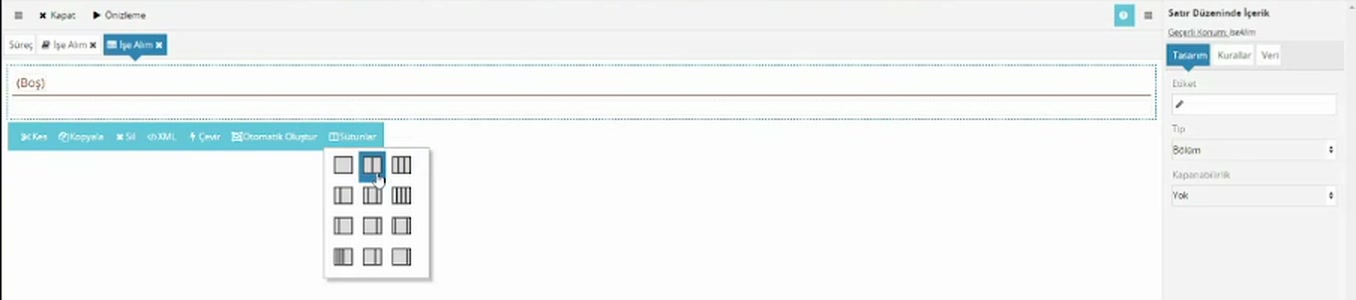
Sütunlar on iki hazır düzen sunar:
| Sütun sayısı | Düzenler |
|---|---|
| 1 | %100 |
| 2 | %50-%50, %33-%67, %67-%33, %25-%75, %75-%25, %83-%17 |
| 3 | %33-%33-%33, %25-%50-%25, %17-%67-%17 |
| 4 | %25-%25-%25-%25, %17-%17-%17-%50 |
Daha az sütunlu bir düzene geçerseniz kaldırılan sütunların içeriği son kalan sütuna taşınır.
Tek bir sütunun genişliğini ayrıca ayarlayabilirsiniz: sütuna tıklayın, Tasarım → Genişlik. Satır 12 birime bölünmüştür; sütuna 1 ile 12 arasında birim verirsiniz. Aynı sekmedeki Duyarlı Tasarım sütunun masaüstü, tablet ve telefonda ayrı genişlikte görünmesini ya da o cihazda gizlenmesini sağlar.
Dörtten fazla sütun
Hazır düzenler en çok dört sütunludur. Altı ya da sekiz sütun için satırları iç içe koyun: iki sütunlu bir satır ekleyin, her sütununun içine üçer (ya da dörder) sütunlu birer satır daha ekleyin.
Başlık ve bölüm
Satıra tıklayınca Tasarım sekmesinde şunlar görünür:
| Ayar | Ne işe yarar |
|---|---|
| Etiket | Satırın başlığı. Boşsa tasarımcıda {Boş} yazar. |
| Tip | Alan düz bir satırdır. Bölüm başlığı belirginleştirir ve altına çizgi çeker; formu "Aday Bilgileri" gibi bölümlere ayırmak için kullanılır. |
| Kapanabilirlik | Yalnızca Bölüm tipinde. Yok, Genişletilmiş (açık gelir, kapatılabilir) ya da Kapatılmış (kapalı gelir, açılabilir). |
Alan etiketleri
Metin kutusu gibi alanların kendi etiketi yoktur; etiket, alanı saran satıra aittir. Alanı tek başına bir sütuna eklediğinizde etiket veri modelindeki addan gelir (AdSoyad, DogumTarihi). Kullanıcıya böyle görünmemesi için düzeltin:
- Etiketin üstüne tıklayıp yerinde yazın, ya da
- Satırı seçip Tasarım → Etiket alanını değiştirin.

Koşullu İçerik
Formun bir bölümünün yalnızca belirli bir durumda görünmesini istiyorsanız o bölümü Koşullu İçerik bileşeninin içine koyun.
- Yeni Ekle → kökün yanındaki ok → Koşullu İçerik.
- Bileşeni seçin, Kurallar sekmesindeki Koşul alanına koşulu yazın (örnek:
Musteri/Id = '3'). - Gösterilecek alanları bileşenin içine ekleyin.
Koşul bir XPath ifadesidir, script değildir. Bileşenin Geçerli Konum'una göre yazılır. Koşul doğruyken içerik görünür, değilken gizlenir; kullanıcı koşuldaki alanı değiştirdiği anda sonuç ekrana yansır.
Alanı gizlemek yerine düzenlemeye kapatmak ya da renklendirmek için: Dinamik kurallar.
Kırmızı görünen bileşen
Bir bileşenin bağlı olduğu alan veri modelinde artık yoksa (silinmiş ya da yeri değişmişse) bileşen tasarımcıda kırmızı görünür. Bileşeni silip alanı yeni yerinden yeniden ekleyin.
Formu deneme
Süreç Deneme Durumu'ndayken sürecin dizinindeki başlangıç kutucuğuna tıklayın; form kullanıcının göreceği haliyle açılır. Tasarımda değişiklik yaptıktan sonra bu sayfayı yenileyin.
Formun altındaki XML düğmesi girdiğiniz verinin veri modelinde nereye yazıldığını gösterir (Veri modeli → Veriyi görme).
İlgili sayfalar
- Açılır liste
- Tablo düzeninde içerik
- Zorunlu alanlar
- Görev ayarları → Form bölümlerini göreve göre gizleme ve kapatma
Kaynak: CodEase Eğitim 1 – Fatih, 35:30–50:00; CodEase Eğitim 4 – Fatih, 00:00–01:20 ve 12:00–13:30; CodEase Eğitim 8 – Fatih, 45:00–49:40. Videoda eksik ya da belirsiz kalan noktalar ürün davranışına göre tamamlandı.