Görünüm
Tablo düzeninde içerik
Taslak. Biçim ve içerik onayı bekliyor.
Aynı bilgiden birden çok girilecekse (bir işe alımda birden çok aday, bir siparişte birden çok kalem) formda Tablo Düzeninde İçerik kullanılır. Kullanıcı satır ekler, her satırda aynı alanları doldurur.
1. Veri modelini hazırlayın
Tablo, tekrarlayan bir elemana bağlanır: Adaylar bölümünün altında liste öğesi olarak işaretlenmiş Aday, onun altında AdSoyad, DogumTarihi, OgrenimDurumu. Kurulumu: Veri modeli → Tekrarlayan elemanlar.
2. Tabloyu forma ekleyin
Form tasarımcısında Yeni Ekle'ye bastığınızda tekrarlayan elemanı içeren bölüm (Adaylar) menüde farklı bir simgeyle görünür. Tıklayınca Tablo Düzeninde İçerik eklenir.
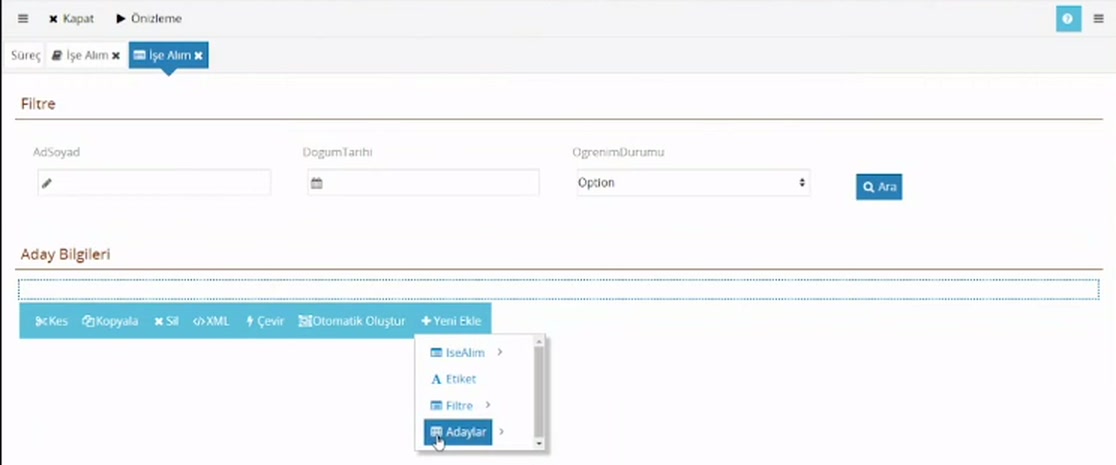
3. Sütunları oluşturun
- Tabloya tıklayın ve Yeni Sütun Ekle'ye basın. Kaç alan gösterecekseniz o kadar sütun ekleyin.
- Her sütuna tıklayıp Yeni Ekle ile
Aday'ın altındaki alanlardan birini seçin.
Tablonun üstündeki Otomatik Oluştur bütün alanlar için sütunları tek seferde üretir.
Sütunu seçince Tasarım sekmesinde şunlar bulunur:
| Ayar | Ne işe yarar |
|---|---|
| Etiket | Sütun başlığı. Veri modelindeki addan gelir; kullanıcının anlayacağı biçimde düzeltin. |
| Genişlik | Sütunun yüzde olarak genişliği (örnek: 34, 33, 33). |
| Hizalama | Sol, Orta, Sağ. |
| Altbilgi | Sütunun altında gösterilecek yazı. Toplam gibi hesaplanan bir değer de olabilir: Etikette hesaplama. |
Genişliklerin toplamı 100 olmak zorunda değildir. Daha azını verirseniz tablo satırın tamamını kaplamaz; 100'ü aşarsa tablo bulunduğu alandan geniş olur.
Kullanıcı tabloyu nasıl kullanır
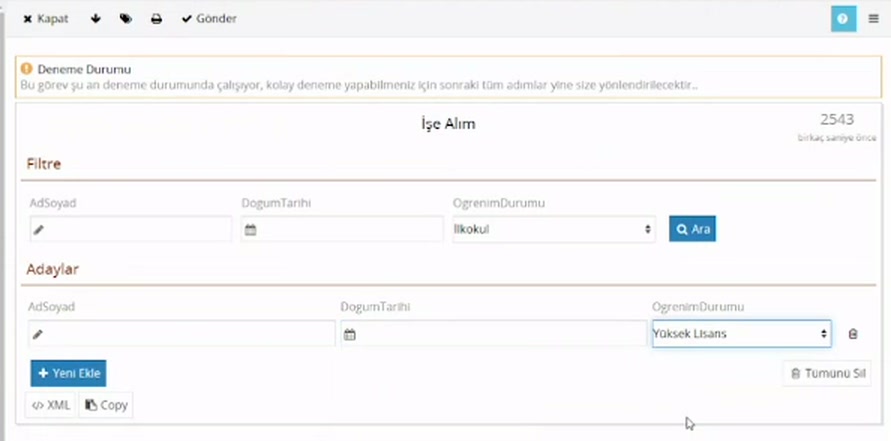
- Yeni Ekle tablonun altına boş bir satır ekler. (
Alt+Nde aynı işi yapar.) - Satırın sağındaki çöp kutusu o satırı siler.
- Tümünü Sil bütün satırları siler; tabloda satır varken görünür.
Silme hemen kesinleşmez:
- Form açıldığında zaten bulunan bir satırı sildiğinizde satır soluklaşır ve yanında Geri Al düğmesi çıkar. Form kaydedilene (bir aksiyon alınana) kadar satırı geri getirebilirsiniz.
- O oturumda yeni eklediğiniz bir satırı silerseniz hemen kalkar, geri alınamaz.
- Tümünü Sil için de aynısı geçerlidir; toplu bir geri alma yoktur, satırlar tek tek geri alınır.
Düğmenin yazısını tabloyu seçip Tasarım → Yeni Ekleme Etiketi ile değiştirebilirsiniz (örnek: "Yeni Aday Ekle"). Tablo boşken "Listelenecek kayıt yok." yazar; bu yazı da Tasarım sekmesinden değiştirilir.
Ekleme ve silmeyi sınırlama
Tabloyu seçin ve sağ panelde Diğer sekmesine geçin.
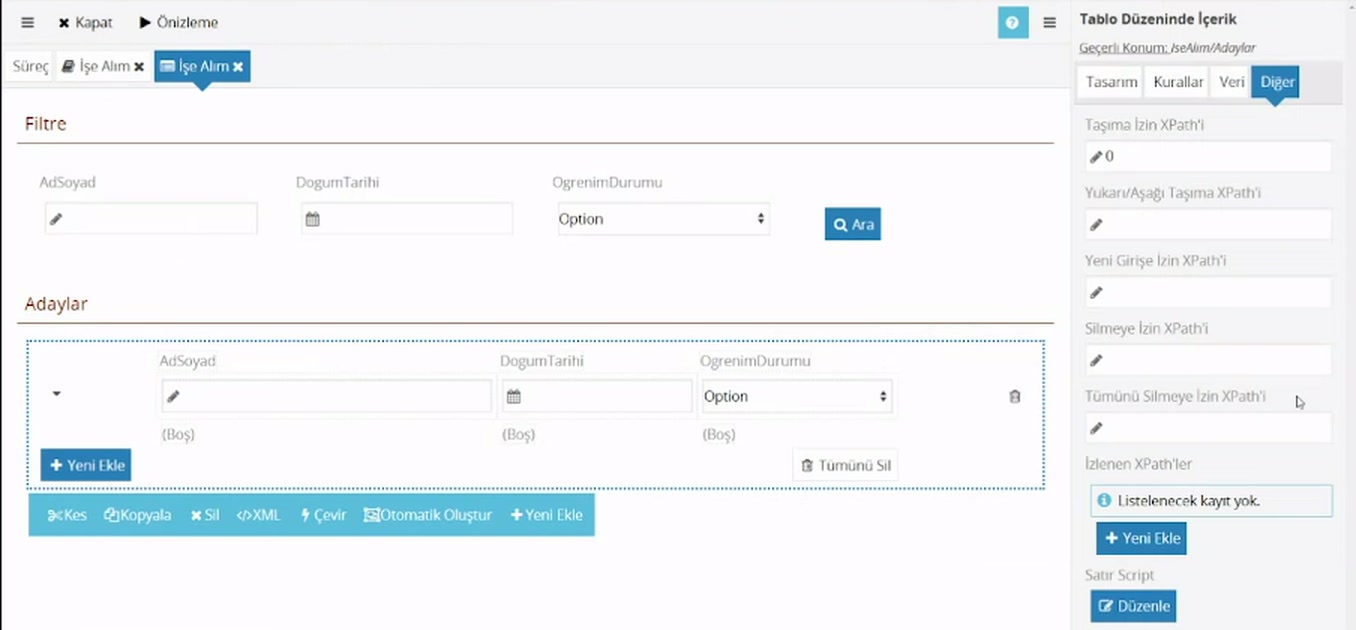
| Ayar | Neyi denetler |
|---|---|
| Yeni Girişe İzin XPath'i | Yeni Ekle düğmesi |
| Silmeye İzin XPath'i | Satırlardaki silme düğmesi |
| Tümünü Silmeye İzin XPath'i | Tümünü Sil düğmesi |
| Taşıma İzin XPath'i | Satırı başka yere taşıma |
| Yukarı/Aşağı Taşıma XPath'i | Satırı yukarı ve aşağı taşıma |
Her alana şunlardan biri yazılır:
- Boş ya da
1: her zaman izinli. 0: her zaman kapalı; düğme görünmez.- Bir XPath ifadesi: sonucu doğruysa izinli. Ekleme ve tümünü silme için tablonun bağlı olduğu bölüme, satır silme için o satıra göre değerlendirilir.
Öneri: Tümünü Silmeye İzin XPath'i alanına
0yazın. Kullanıcı on aday girdikten sonra yanlışlıkla Tümünü Sil'e basarsa yeni eklediği satırların hepsi geri alınamadan gider.
Tabloda en çok kaç satır olabileceğini sınırlayan bir ayar yoktur.
Sütunların sırasını değiştirme
Yeni sütun hep sona eklenir ve sütunlar sürüklenerek taşınamaz. Sırayı değiştirmek için tabloyu seçip araç çubuğundaki XML'e basın; açılan metinde her sütun bir Column bölümüdür. Taşımak istediğiniz sütunun bölümünü başından sonuna kesip istediğiniz sütunun önüne ya da arkasına yapıştırın ve Tamam'a basın.
Excel'den içeri alma ve dışarı aktarma
Kullanıcının satırları tek tek girmek yerine Excel'den yapıştırabilmesini ya da tabloyu Excel'e alabilmesini sağlayabilirsiniz.
Tasarımda: Tabloyu seçin, Veri sekmesinde Excel İçeri/Dışarı Alma bölümüne gelin.
- İçeri Almaya İzin Ver ve/veya Dışarı Almaya İzin Ver kutularını işaretleyin.
- Sütun Ekle ile Excel'deki her sütun için bir satır ekleyin: Başlık, XPath (satıra göre; örnek:
Tarih,Musteri/Ad) ve Tip (Metin, Tarih, Tarih ve Saat, Numara).
En az bir sütun tanımlamazsanız düğmeler formda görünmez.
Formda: Tablonun altında İçeri Al ve Dışarı Aktar düğmeleri çıkar.
- İçeri Al bir yapıştırma penceresi açar; dosya yüklenmez. Kullanıcı Excel'de satırları kopyalar ve kutuya yapıştırır. Penceredeki İlk satırda başlıklar var. ve Var olan kayıtları sil. kutuları ile sayı ve tarih biçimi için Dil seçimi vardır; Örnek dosya formatını indir bağlantısı doğru sütun sırasıyla boş bir Excel verir.
- Sütunlar sırayla eşleşir: yapıştırılan birinci sütun tanımdaki birinci sütuna yazılır. Başlık adlarına bakılmaz; tasarımdaki sütun sırası Excel'deki sırayla aynı olmalıdır.
- Dışarı Aktar tablodaki satırları, başlıkları tanımdaki Başlık'lardan oluşan bir Excel dosyası olarak indirir.
Seçim alanlarında dikkat: Excel'den yalnızca seçeneğin yazısı gelir (
Musteri/Ad), değeri (Musteri/Id) boş kalır. Açılır liste yazıyı kendi seçenekleri arasında bulursa değeri kendisi doldurur; bulamazsa alan boş ya da yanlış seçenekle görünür. Yazım farkı olabilecek alanlarda bileşeni Çevir ile Seçim Listesi'ne dönüştürüp Kurallar → Yeni Eklemeye İzin Ver'i işaretleyin (yapıştırılan yazı korunur) ve eksik değerleri İş Sonrası Script'te tamamlayın: Script kütüphaneleri → Örnek.
Satırın altında ayrıntı alanı
Her satırın başındaki küçük oka basıldığında satırın altında bir alan açılır. Tasarımcıda oka basıp açılan alana bileşen bırakırsanız, kullanıcı da satırı aynı okla genişletip o bileşenleri görür. Sütunlara sığmayan alanlar ya da satıra bağlı ikinci bir tablo (grubun altında tipler gibi) buraya konur. Alan boşsa kullanıcıya ok gösterilmez.
İçteki tablo, satırın altındaki çoklanan elemana bağlanır; yolu satıra göre yazılır. Baştan sona bir örnek: Örnek: listeleri yöneten ayar ekranı.
Yeni satıra başlangıç değeri: Satır Script
Tablonun Diğer sekmesindeki Satır Script, tabloya yeni bir satır eklendiğinde (Yeni Ekle, yapıştırma, içeri alma) çalışır. Yeni satır $NewChild adıyla gelir:
js
$NewChild.SetValue('Durum', 'Yeni');Yol satıra göre yazılır. Veritabanı Sorgusu'nun getirdiği satırlarda bu script çalışmaz.
Tablonun Veri sekmesindeki Satır No XPath'i'ne bir alan yazarsanız (örnek: Id), eklenen her satıra o alanda kendiliğinden benzersiz bir kimlik verilir.
Tabloyu zorunlu yapma
Tablonun Kurallar sekmesinde de Zorunluluk Grup Adı vardır; tabloda en az bir satır bulunmasını zorunlu kılar. Satırların içindeki alanların dolu olması için o alanlara ayrıca zorunluluk verin: Zorunlu alanlar.
Tablodaki veriyi kullanma
Tablonun verisine kurallarda ve scriptlerde Adaylar/Aday yoluyla ulaşılır. Örneğin kaç aday girildiğini saymak için $Xml.Count('Adaylar/Aday'), belirli bir koşula uyanları saymak için $Xml.Count('Adaylar/Aday[OgrenimDurumu/Id = "1"]') yazılır. Kullanımı: Akış tasarımı → Rotaya koşul koyma.
Tek kayıtlı bir veri modelini sonradan tabloya çevirirseniz, eski yolları kullanan veri tabanı sorgularını ve scriptleri de yeni yola (Adaylar/Aday) göre güncelleyin.
Aynı veriyi gösteren başka bileşenler
Tekrarlayan bir eleman şu bileşenlerle de gösterilebilir: Tekrar Eden İçerik, Veri Tablosu, Takvim, Etiket Listesi. Eğitim videolarında henüz anlatılmadılar.
Kaynak: CodEase Eğitim 4 – Fatih, 02:30–15:30 ve 47:30–50:20; CodEase Eğitim 8 – Fatih, 00:00–09:00; Veritabanı Eğitimi – Veysel, 81:30–82:30; CodEase Eğitim – Atılay, Veri Tabanı, 42:30–47:30 ve 57:30–62:30. Videoda eksik ya da belirsiz kalan noktalar ürün davranışına göre tamamlandı.